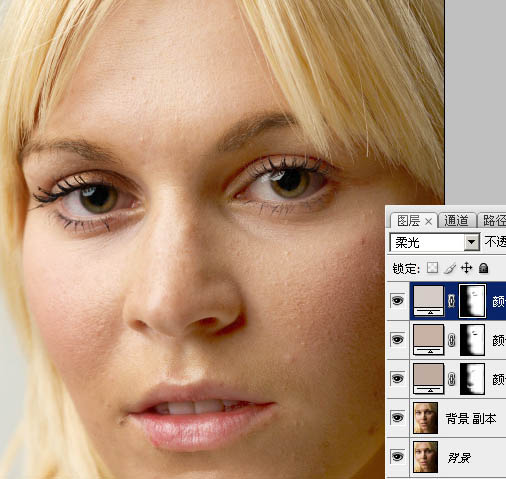
用Photoshop做脸部磨皮美白实例教程
时间:2026-03-22 06:53:57
来源:网络
浏览:4次
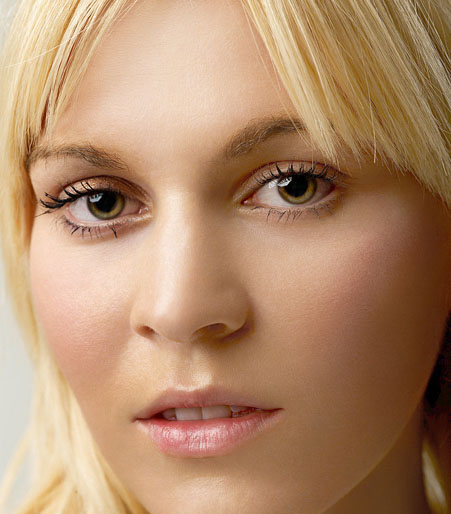
原图
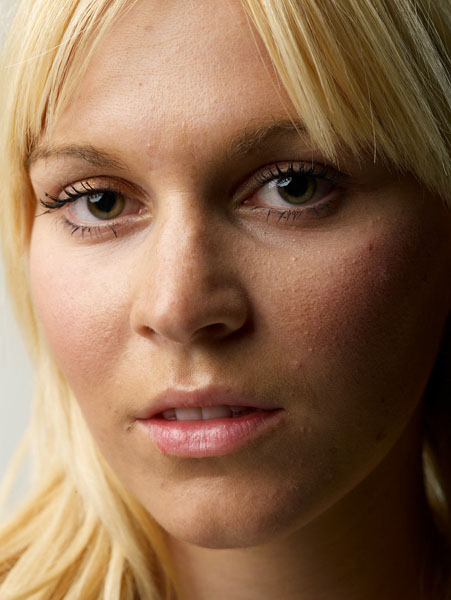
一、打开图片,复制一层。
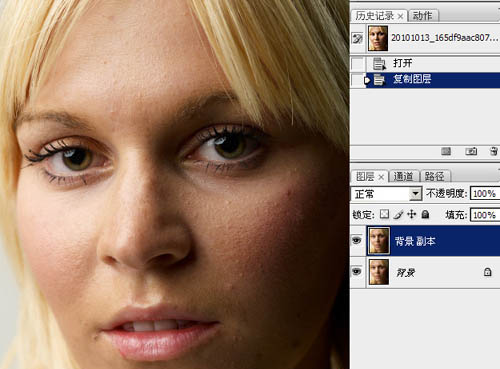
二、由于此图的半边过暗,先将图片过暗的部份调亮。用索套工具将暗部选出来,羽化。
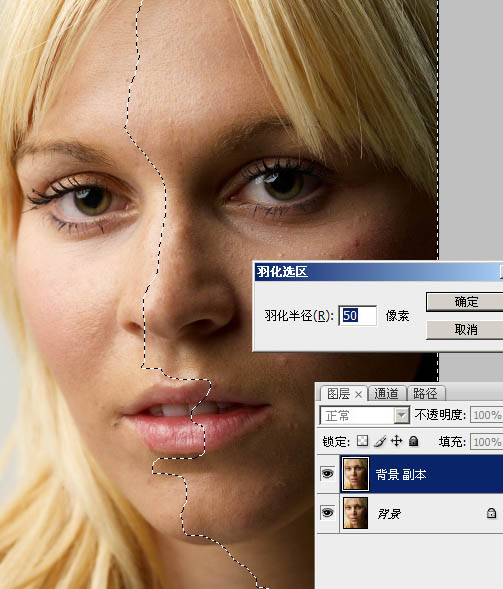
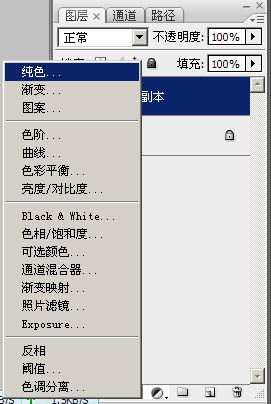
三、建一个纯色层。
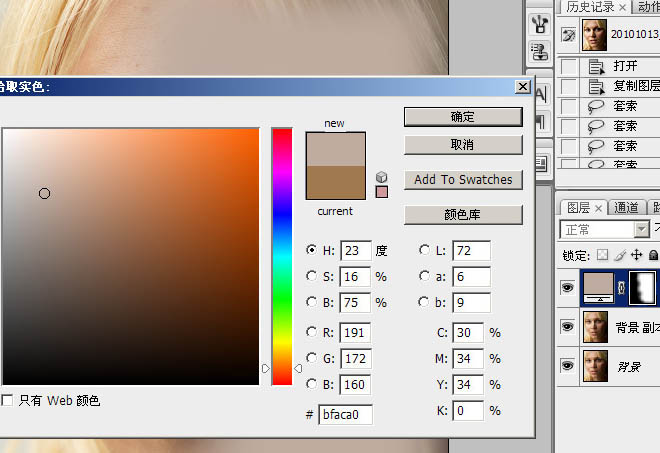
四、选择一种跟皮肤相近的颜色。
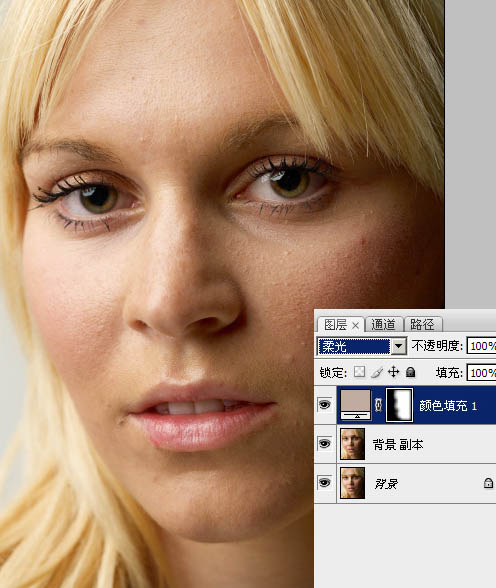
五、图层模式设为:柔光。暗部情况得到改善,效果如下:
六、再建几个相似的颜色层,我再用了两个,模式也是用柔光,根据图片情况调整图层的不透明度,用黑色画笔在蒙版里把眼珠、鼻孔、阴影等这些地方擦出来,注意画笔的不透明度。效果如下: