用Photoshop制作柔软色调的照片实例教程
时间:2024-06-22 21:56:43
来源:网络
浏览:2次
最终效果——柔软的淡色调:
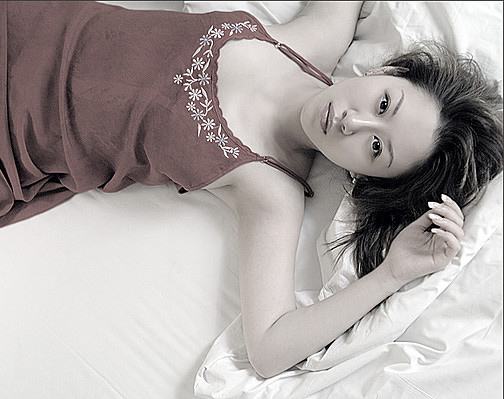
原图:

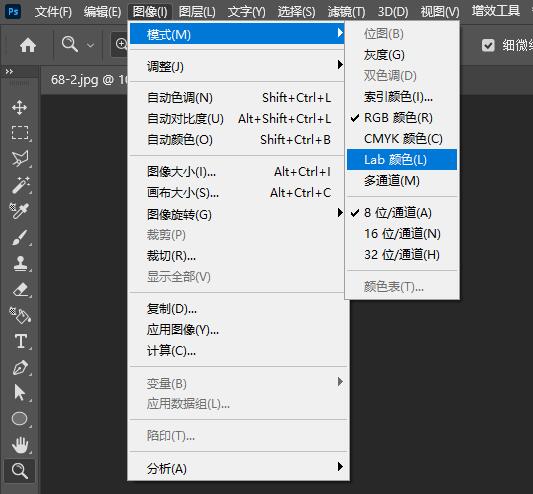
1:把要做淡色调处理的图片转换为“Lab颜色”-
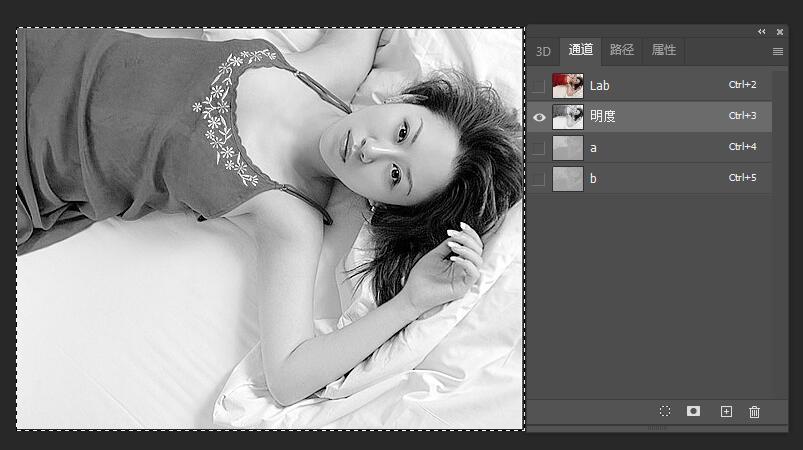
2:在“通道”面板里点击“明度”图层,然后Ctrl+a(全选),Ctrl+c(复制)
3:在“历史记录”面板,点击退回到转换为“Lab颜色”之前的一步
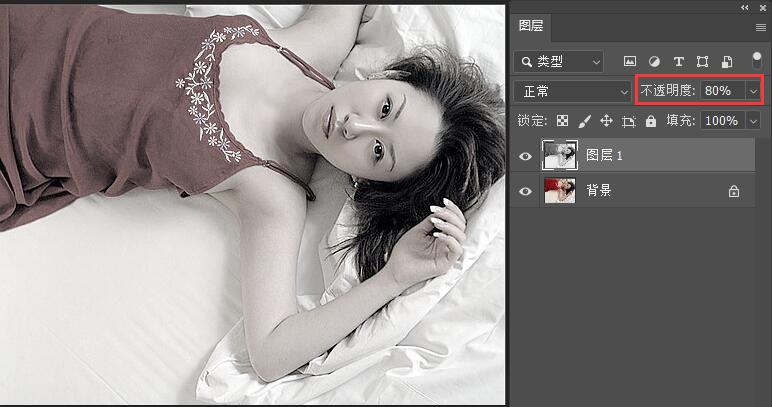
4:Ctrl+V(粘贴),把上一步骤复制的“明度”图层粘贴为一个新图层。
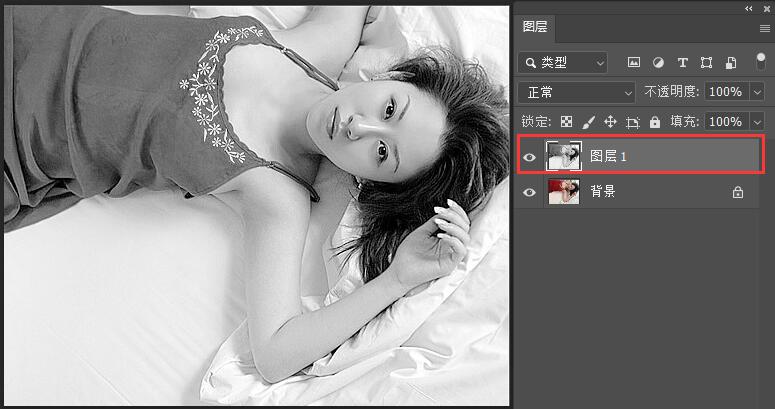
5:最关键的效果步骤,把新粘贴进来的【明度】图层的【不透明度】调为80%,然后合并图层即大功告成!