用Photoshop制作立体彩带实例
时间:2024-06-22 21:56:39
来源:网络
浏览:2次
我们先来看看效果图:

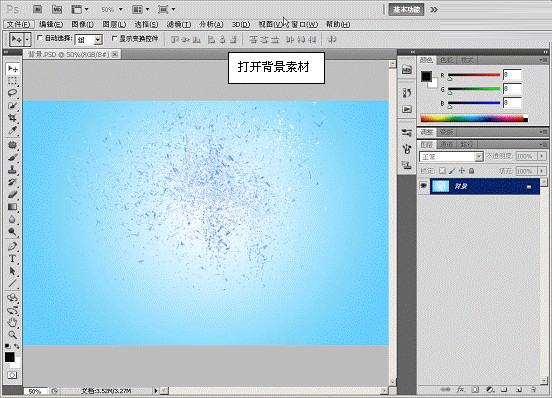
1、打开背景素材“蓝色渐变.jpg”文件。
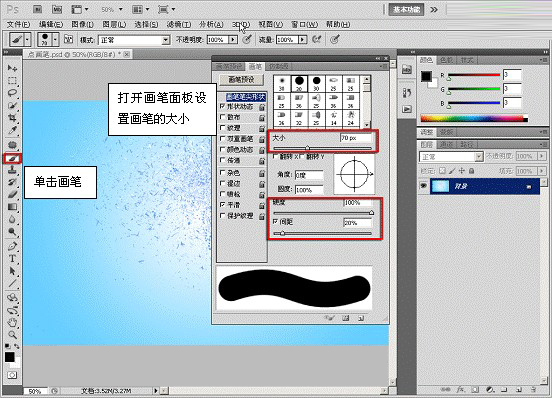
3、选择“画笔”工具,切换到“画笔”面板。设置“直径”选项,调整画笔的大小。
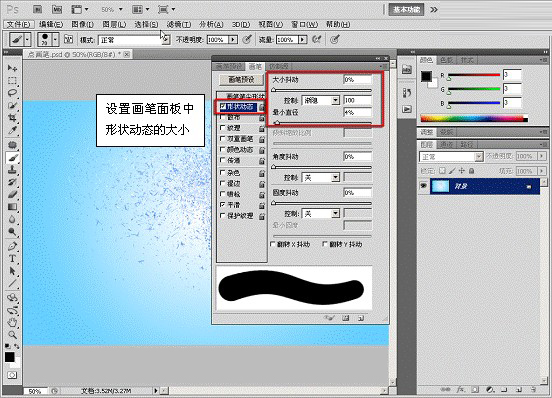
3、参照以上设置方法,完成画笔“形状动态”项目的设置。
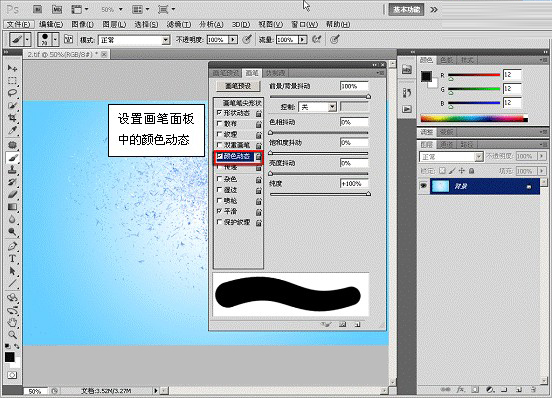
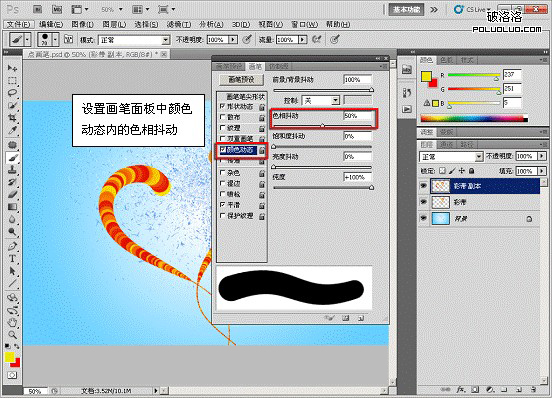
4、在“画笔”面板中,单击“颜色动态”项目,展开其设置选项。
5、在工具箱中依次设置前景色和背景色,指定前景色和背景色之间的颜色变化方式。
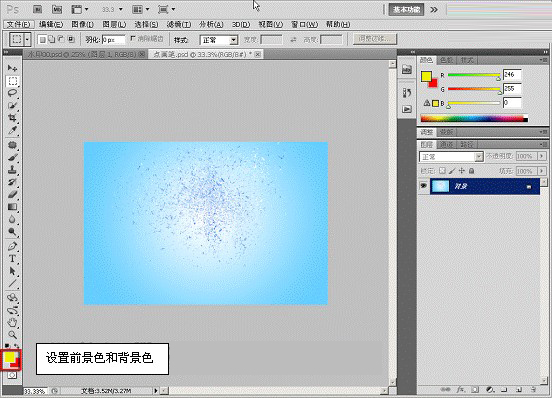
6、在“图层”调板中确认“彩带”图层为可编辑状态。使用画笔在视图中绘制。
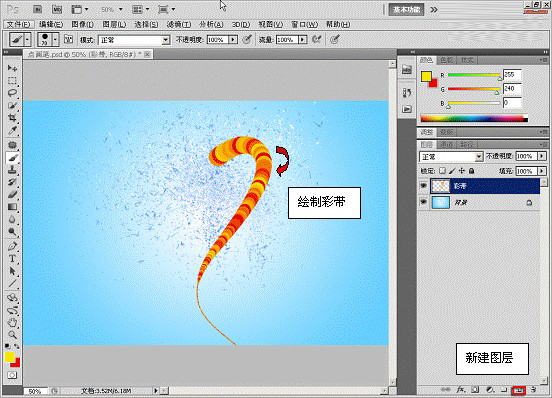
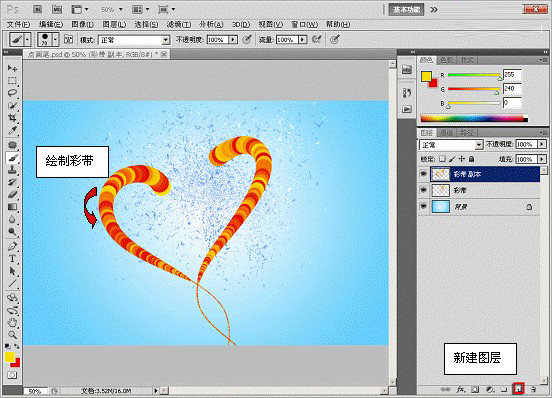
7、设置画笔面板中颜色动态内的“色相抖动”选项,设定画笔绘制图像时色相的变化程度。
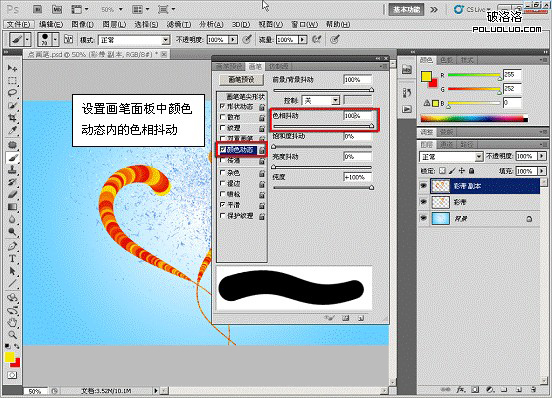
8、新建图层使用设置好的画笔在视图中绘制。
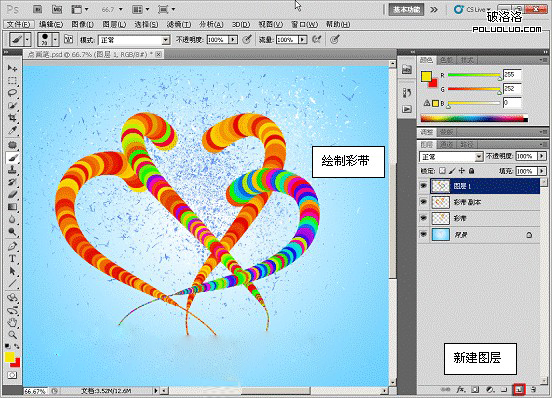
9、根据以上对“颜色动态”项目的了解,设置其各项参数,新建图层使用设置好的画笔在视图中继续绘制图像。
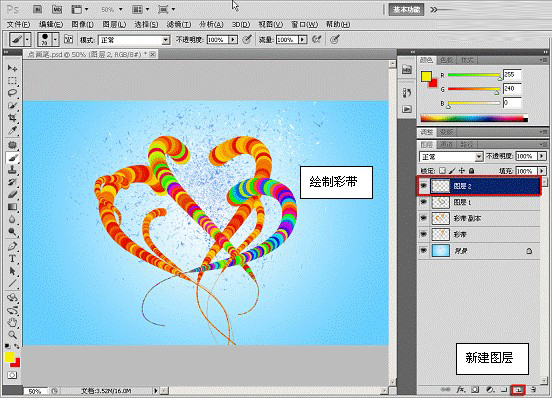
10、添加一些人物装饰图像,完成教程最终制作效果。