Coreldraw绘制大众汽车标志
时间:2024-06-22 21:39:57
来源:网络
浏览:3次
效果图:

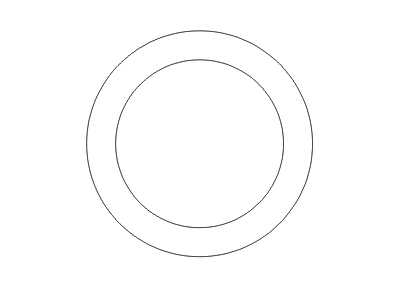
第一步:新建一个文件,在绘图区绘制二个同心圆,如图:
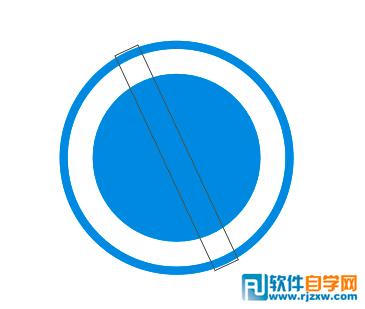
第二步:给内圆填蓝色,外内外框填蓝色加粗外框线,如图:

第三步:用矩形工具绘制一个矩形,并进行旋转25度 如图:
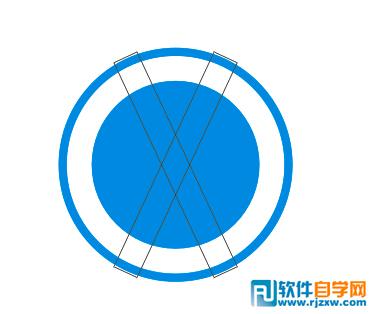
第四步:复制一个矩形,并进行旋转设置为负25度,如图:
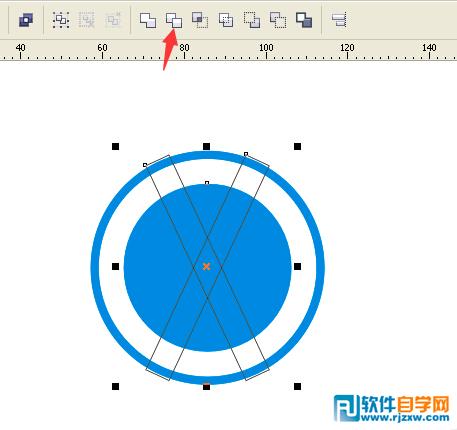
第五步:选中二个矩形后,再加选内圆,进行剪切处理,如图:
修切后的效果:

第六步:移动二个矩进,如图:

第七步,同样的方法进行修切,选两个矩形再选内圆,点修切工具,进行修切如图:
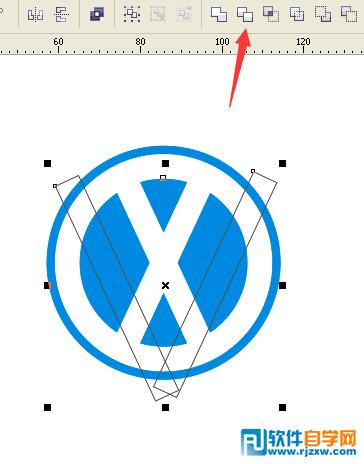
修切后的效果:

第八步:用矩形工具绘制一个矩形进行联接。

第九步:再试用造形工具调整一下就完成了。如图:
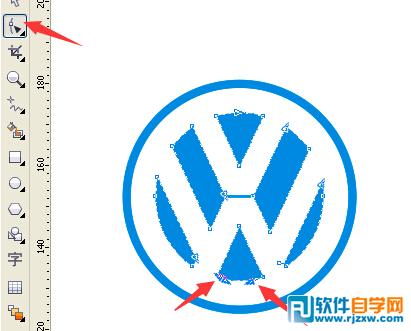
最终效果: