Ps制作散发蓝色颗粒的岩石字
时间:2024-06-22 21:38:49
来源:网络
浏览:2次
最终效果
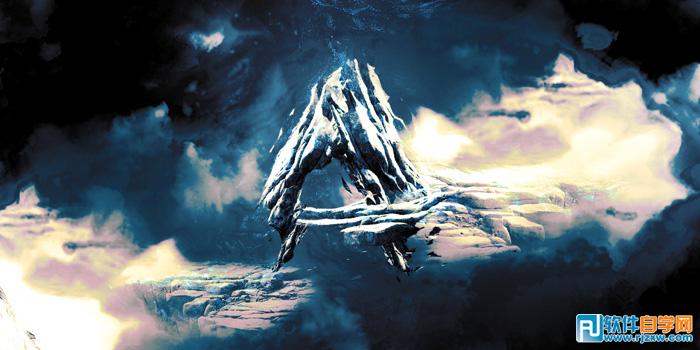
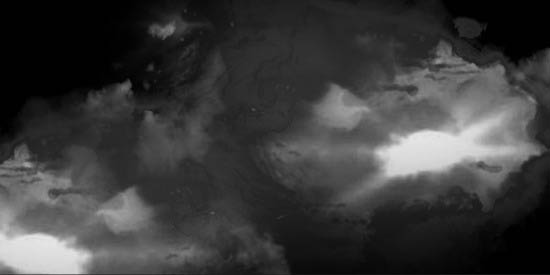
1、创建一个新的文档大小的1440 px * 720 px和黑色背景。使用云笔刷,在画布涂抹。您可以选择您喜欢的任何云笔刷,效果如下。
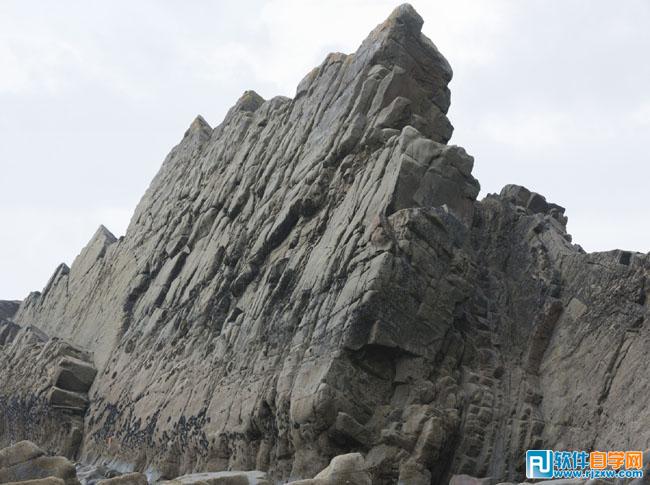
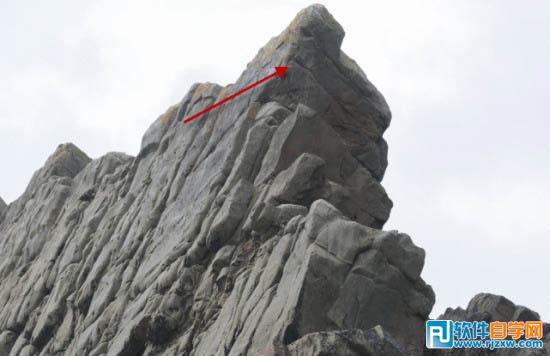
2、岩石结构加载到Photoshop并选择岩石的顶端,如下所示。
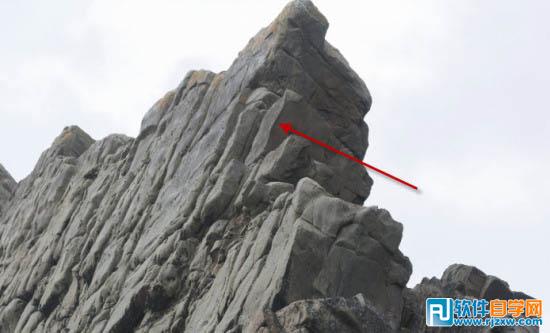
3、选择复制并粘贴到我们的文档,调整大小和方向。
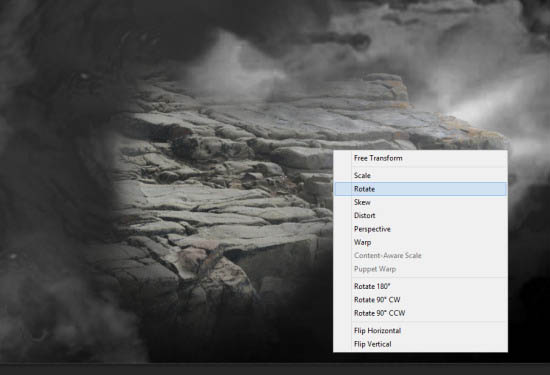
4、用软橡皮擦除边缘的岩石,因此混合到云背景。
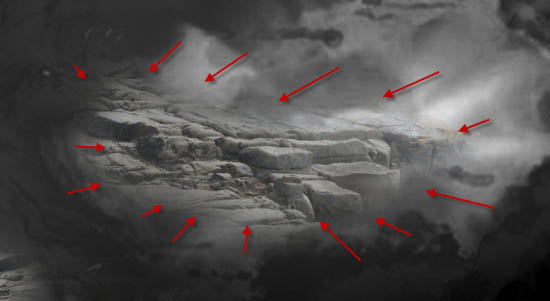
5、重复上面的过程并添加另一块岩石画布的左边。
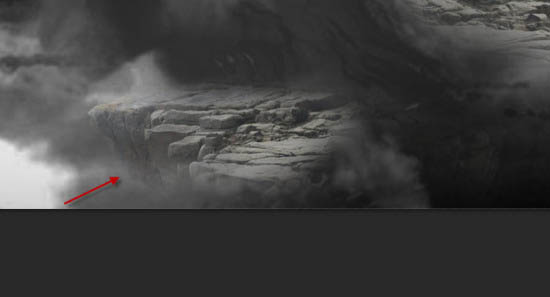
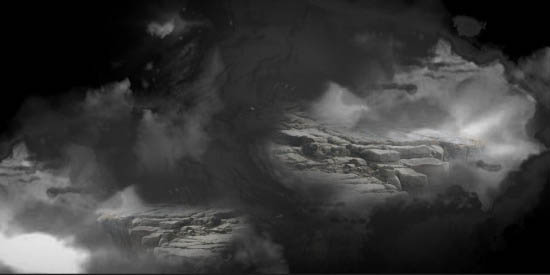
6、写上文本在这一步。使用您喜欢的任何字体,添加到我们的文档。

7、按照图上提示用快速选择工具选择一块岩石结构。
8、复制和粘贴选择,如下所示。