PS制作一个写实绒毛网球图标
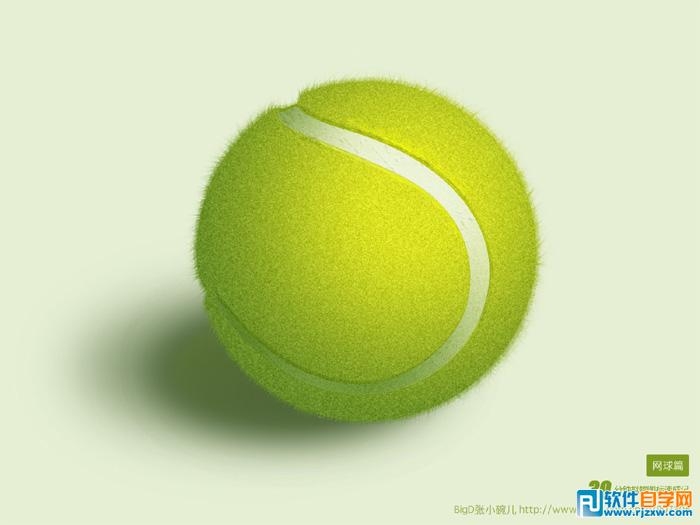
最终效果
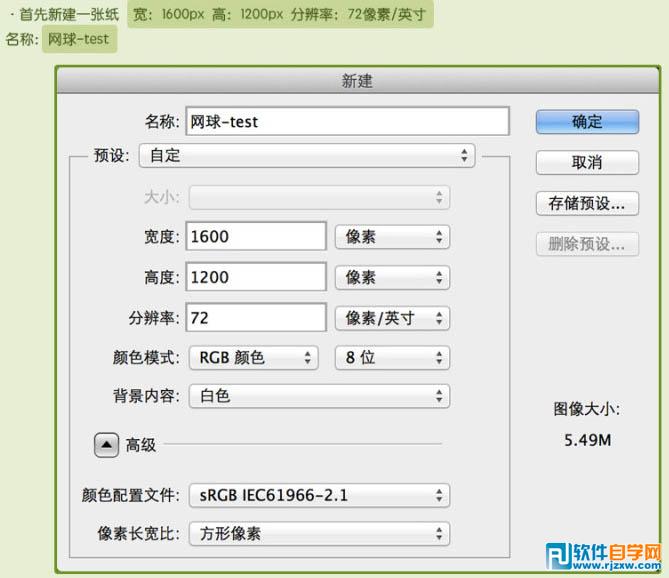
1、首先新建画布:1600px * 1200,分辨率为72,如下图。
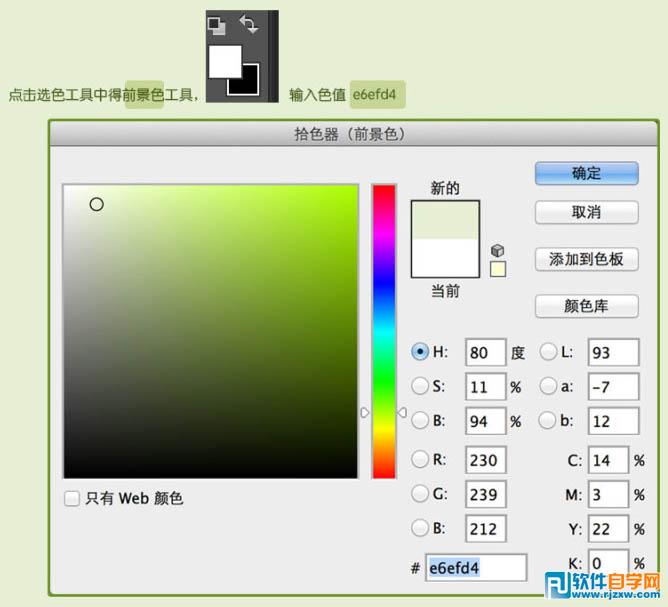
2、点击选色工具中的前景色,然后在拾色器中输入色值:#e6efd4,用油漆桶工具把背景填充前景色。
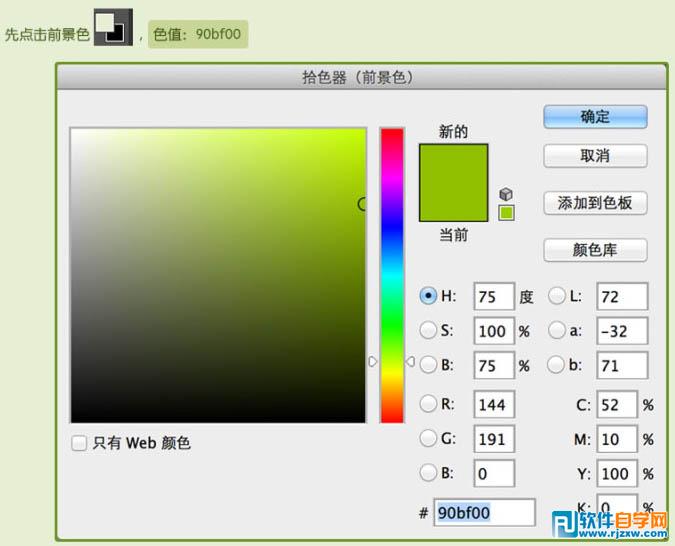
3、再把前景色设置为:#90bf00。
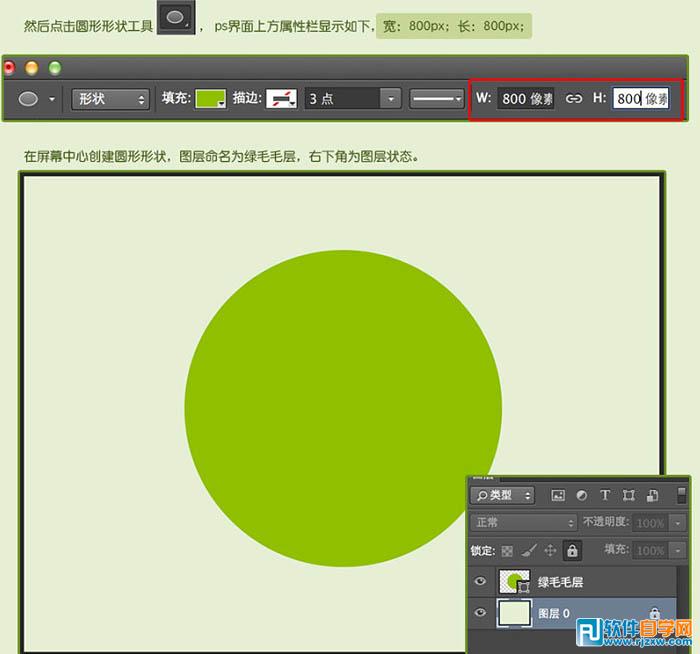
4、然后点击圆形形状工具,在属性栏设置宽和高光,如下图。然后在画布中心创建圆形形状,图层命名为“绿毛毛层”,右下角为图层状态。
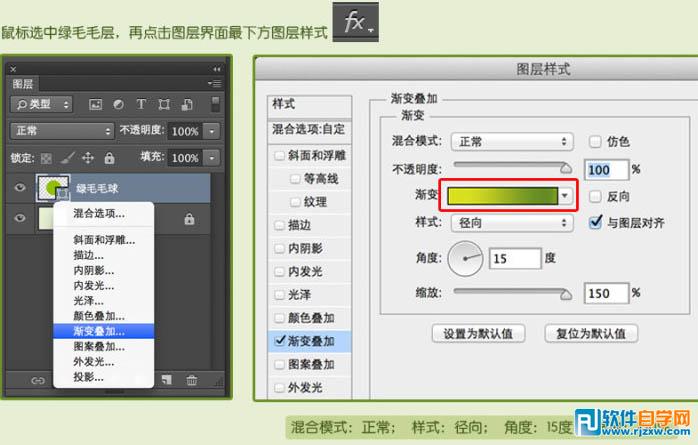
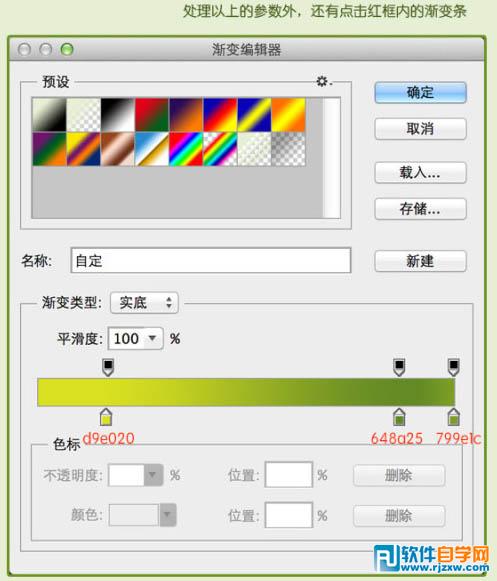
5、鼠标选中绿毛毛层,再点击图层界面最下方图层样式。

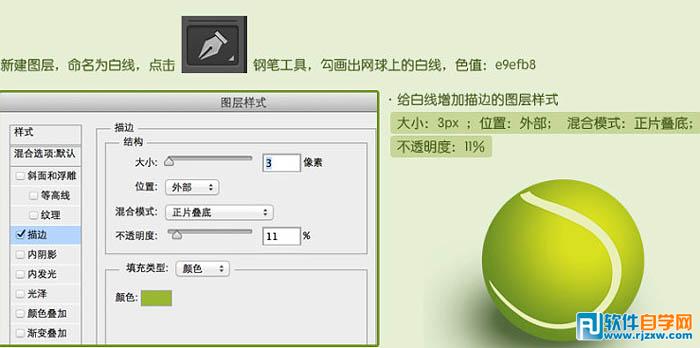
6、新建图层,命名为白线,点击钢笔工具,勾画出网球上的白线,色值:#e9efb8,给白线增加描边的图层样式,如下图。