用CorelDRAW教你怎么将人物照片转成矢量图
时间:2024-06-22 21:29:27
来源:网络
浏览:2次
原图

效果图:

在CD里打开图片. 在菜单栏里:"位图"-->转换为位图(参图如下)

第二步, :"位图"-->"描摹位图"-->"线条图"
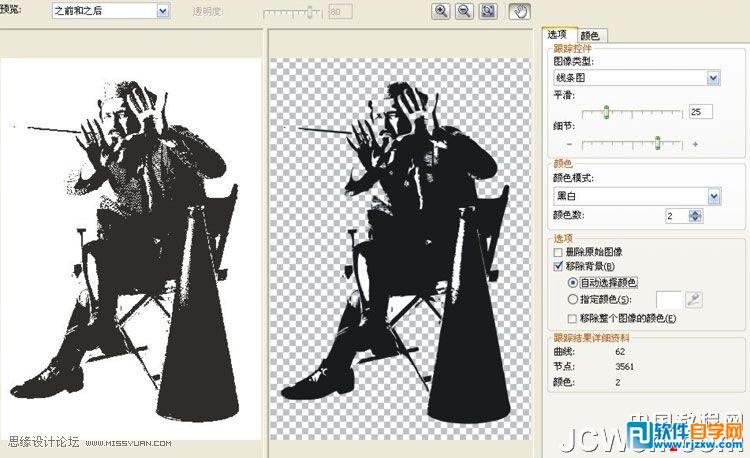
得出图片的矢量图,解除群组,然后,我们在图层后,加一个蓝色背景,

耐心的去除白色部分

将背景色改回白色,加上文字,得出,(当然,颜色自由搭配)




原图
效果图:
在CD里打开图片. 在菜单栏里:"位图"-->转换为位图(参图如下)
第二步, :"位图"-->"描摹位图"-->"线条图"
得出图片的矢量图,解除群组,然后,我们在图层后,加一个蓝色背景,
耐心的去除白色部分
将背景色改回白色,加上文字,得出,(当然,颜色自由搭配)