Coreldraw软件巧剪矩形设计LOGO
时间:2024-06-22 20:38:07
来源:网络
浏览:2次
效果图:

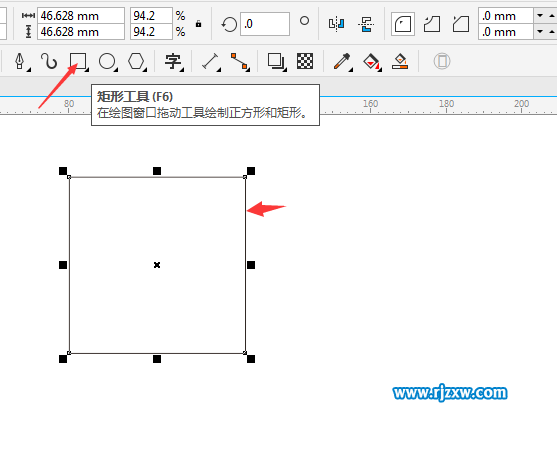
第1步、打开CDR软件,点击矩形工具,绘制一个正方形出来。
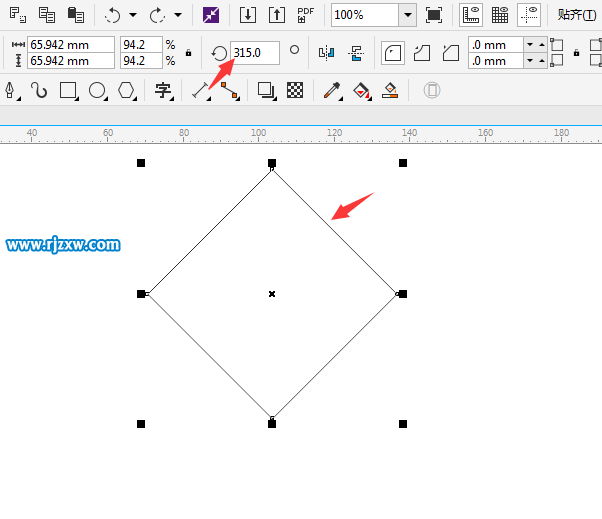
第2步、选中正方形,旋转角度为315度。
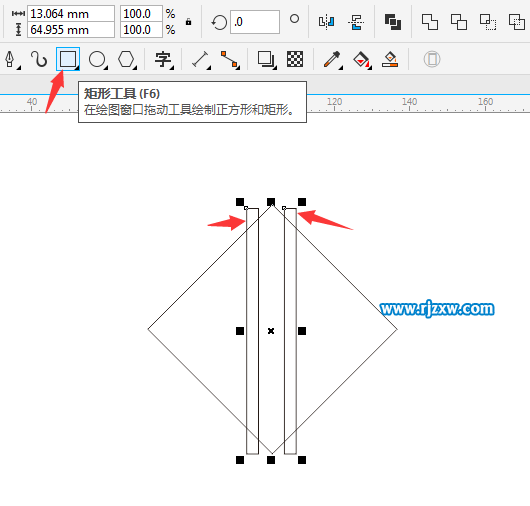
第3步、然后再使用矩形工具,绘制二个长长的矩形出来。
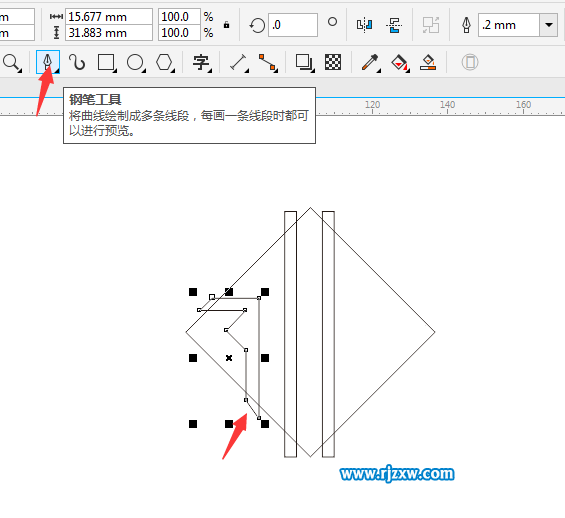
第4步、再使用钢笔工具,绘制下面的造形出来。
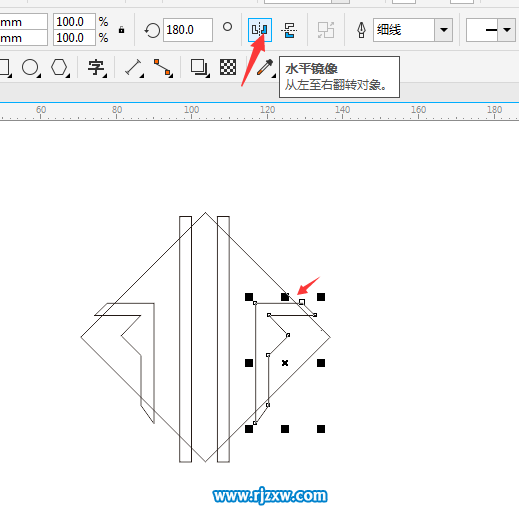
第5步、然后复制一份后,水平镜像出来。
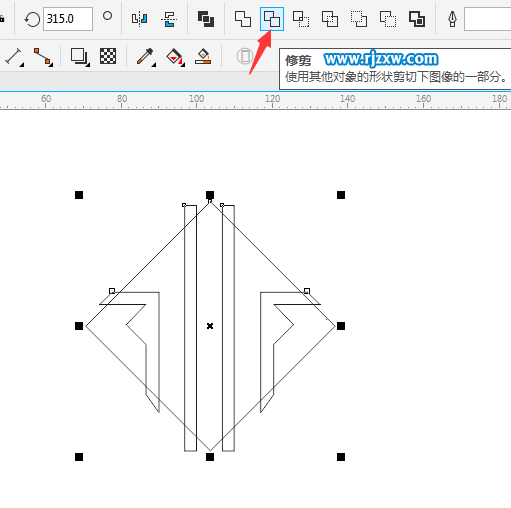
第6步、选择所有对象,点击修剪功能。
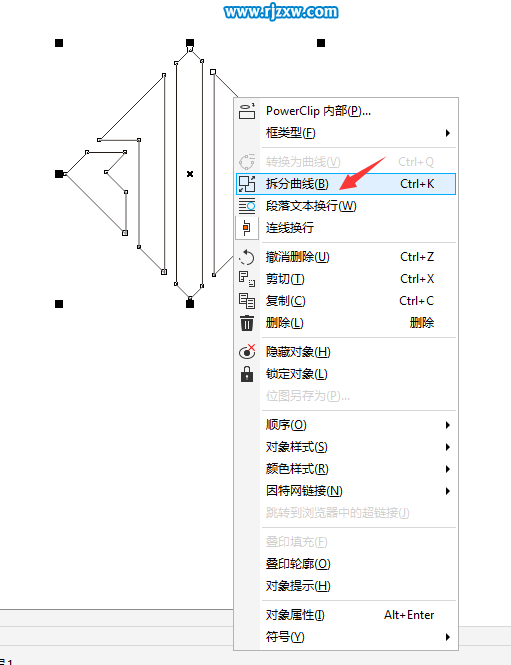
第7步、修剪出来后,右击对象,拆分曲线。
第8步、拆分后分别填充不同的颜色。