Coreldraw软件绘制彩带箭头教程
时间:2026-03-17 23:58:15
来源:网络
浏览:4次
效果图:

第1步、打开CDRX8软件,使用钢笔工具,绘制一个箭头出来。效果如下:
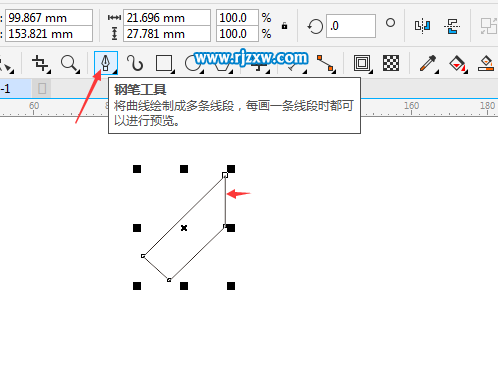
第2步、然后选中它,按住ctrl不放,以右边的节点拖动到右边来。就会出来这个蓝色的路径,然后左键的鼠标不放。再点击右键。
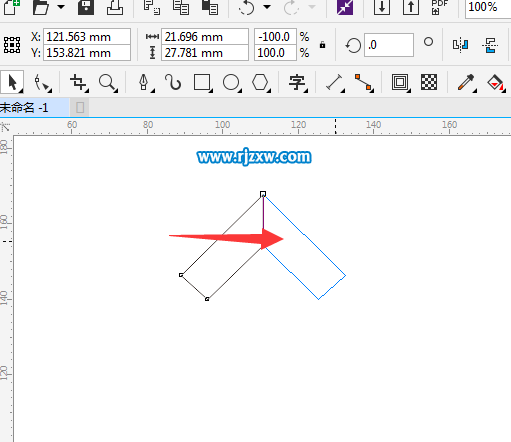
第3步、这样就可以复制出来了,然后使用钢笔工具,绘制一个三角形出来。
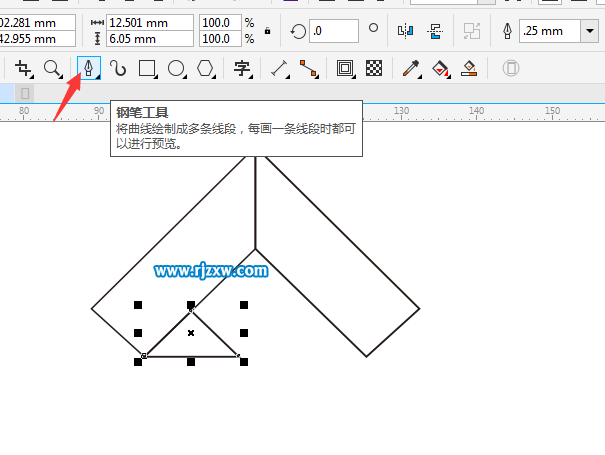
第4步、同样的方法,复制一个,并水平镜像出来。
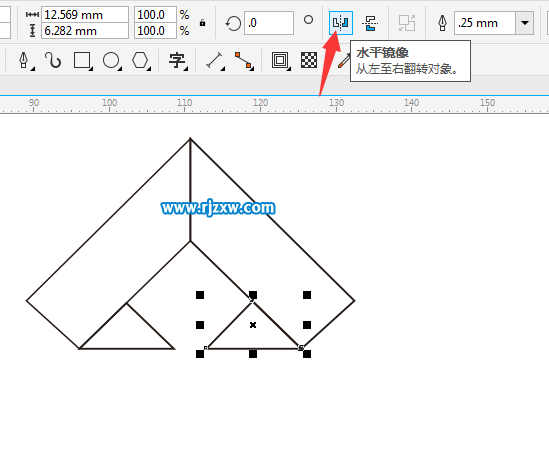
第5步、同样使用钢笔工具,绘制下面的多边形出来,效果如下:
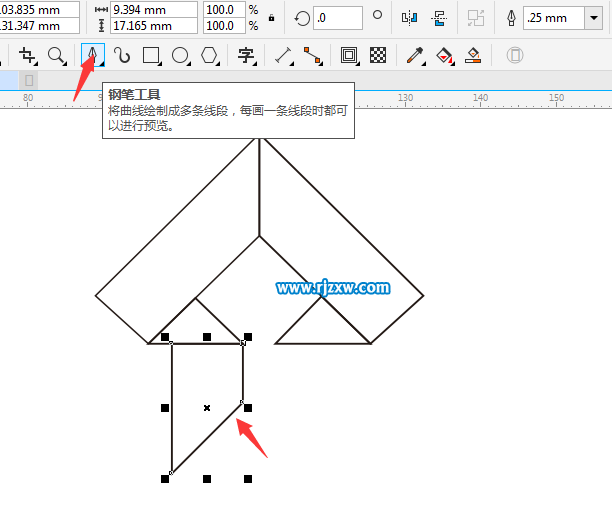
第6步、同样复制一个出来,然后再点水平镜像出来。效果如下:
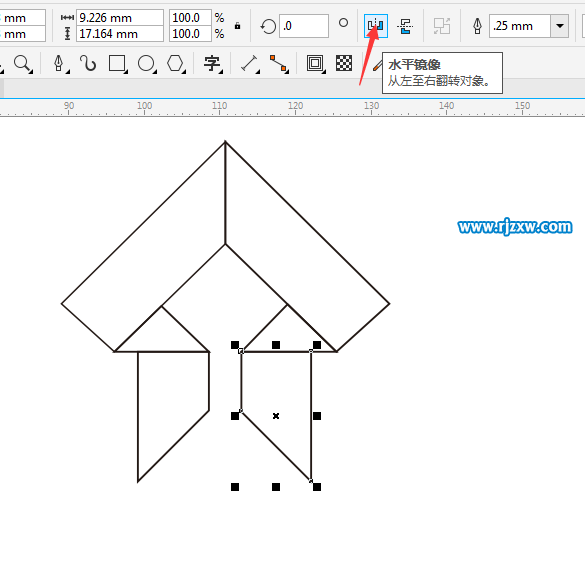
第7步、然后分别填充一下,不同的颜色出来。