
ai软件怎么绘制黑白条纹背景图
时间:2024-06-22 20:36:09
来源:网络
浏览:2次
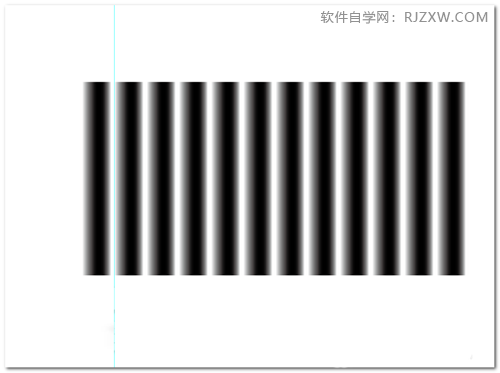
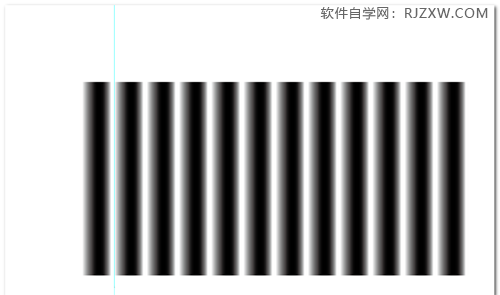
效果图:
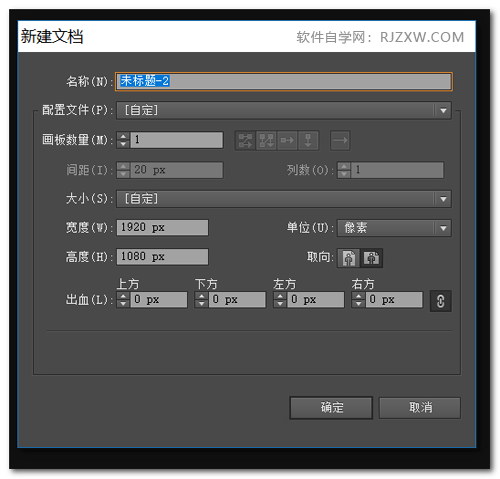
1、新建一个AI文档,参数为默认值。
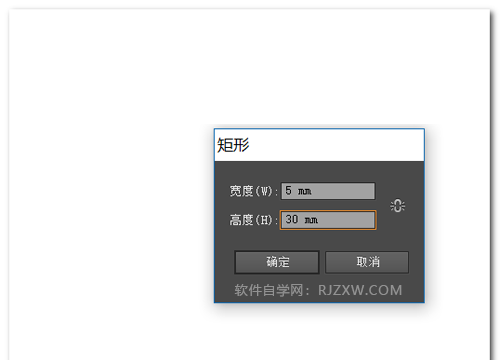
2、在工作区中,选用矩形;鼠标点击工作区弹出矩形对话框,设定宽度为5mm,高度为30mm;
3、确定后得到一矩形,将矩形的描边值设为0。
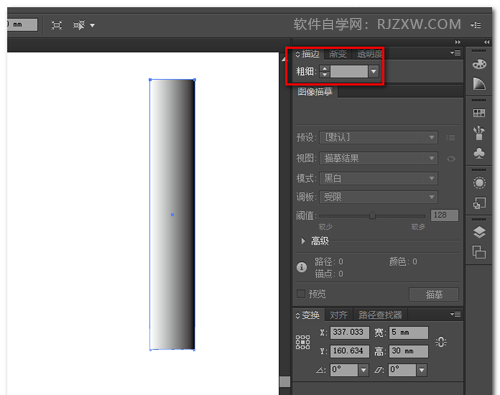
4、给矩形选用线性渐变,角度为0,渐变方式为白、黑、白。调整色块的分布,使各色块均匀排列。
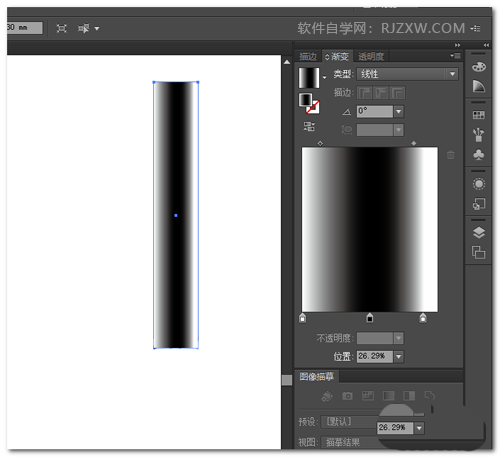
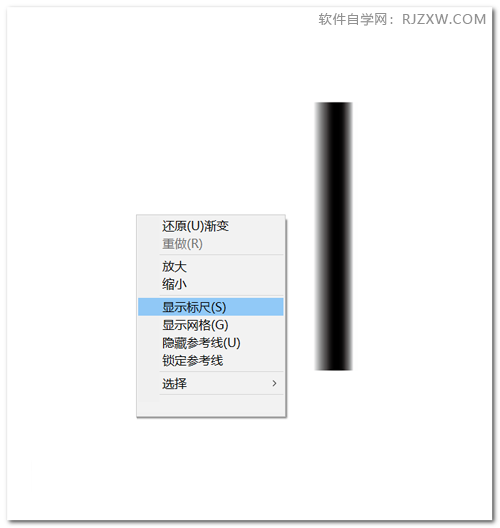
5、显示标尺(Ctrl+R或在显示区点右键在弹出的对话框中选择显示标尺)。
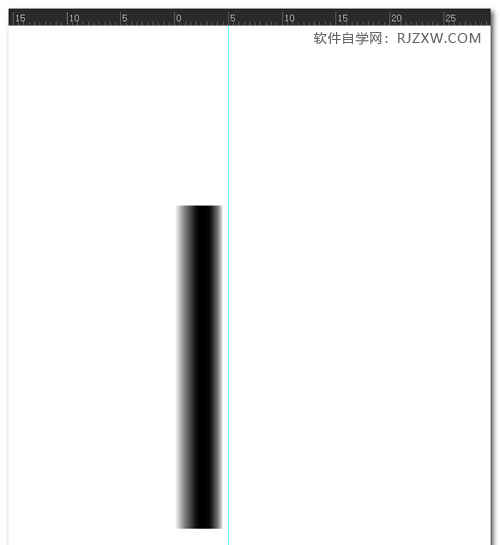
6、将标尺的坐标原点从左上角拖到矩形的左上角顶点上,拖出一条竖直参考线距离为5.
7、选择矩形,按住Alt拖动矩形进行复制;注意让复制的矩形吸附到参考线上。
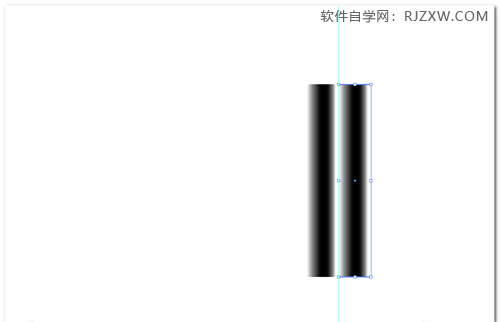
8、保持复制得到矩形进行重复操作(Ctrl+D),重复10次即可得到想要的竖条纹。
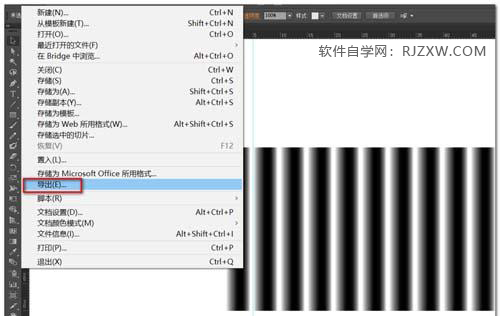
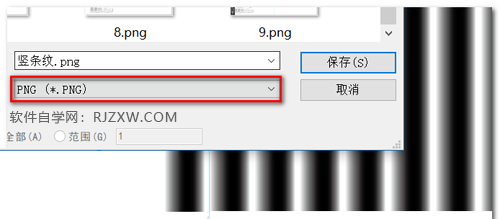
9、选择文件中的导出,在保存文件对话框中,确定保存文件的位置,选择文件格式为:PNG,不要勾选画布了。
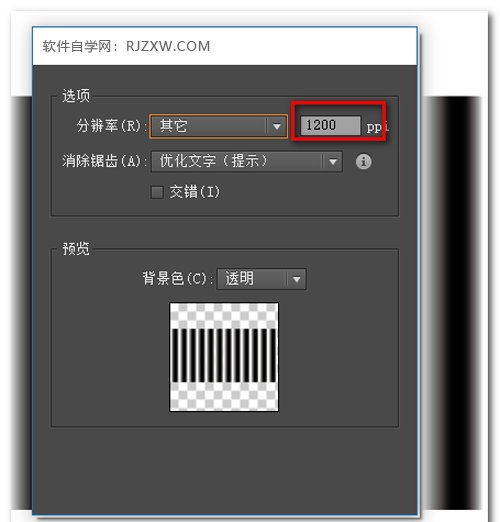
10、点保存后,在PNG选项中将文件的分辨率设定为1200。
11、确定后即可得到一张竖条纹帖图。
以上就是ai设计黑白条纹背景图的教程,希望大家喜欢,请继续关注米葫芦。


