
cad齿轮画法详细步骤
时间:2024-06-22 20:35:38
来源:网络
浏览:4次
cad齿轮画法详细步骤:
第1步、打开CAD软件,使用圆心,半径工具,开始绘圆。
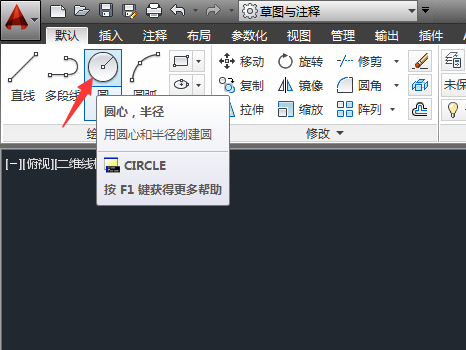
第2步、绘制二个不一样大小的同心圆出来。

第3步、然后再使用直线工具绘制上面的半个齿轮出来。
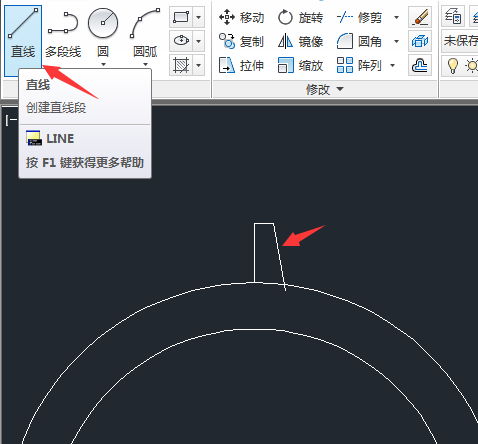
第4步、然后使用镜像工具,然后把半个齿轮镜像出来。
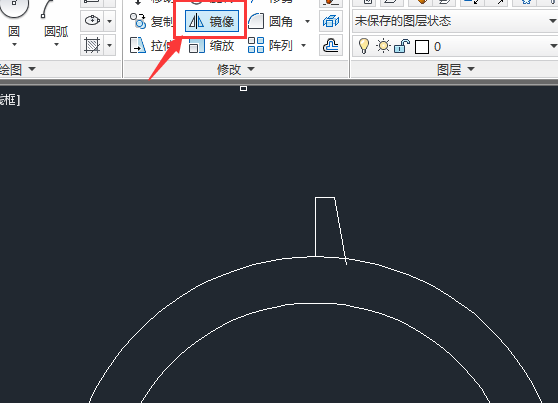
第5步、镜像后的效果,把中间的线删除掉哦。
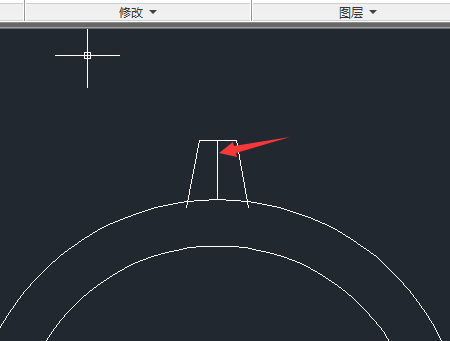
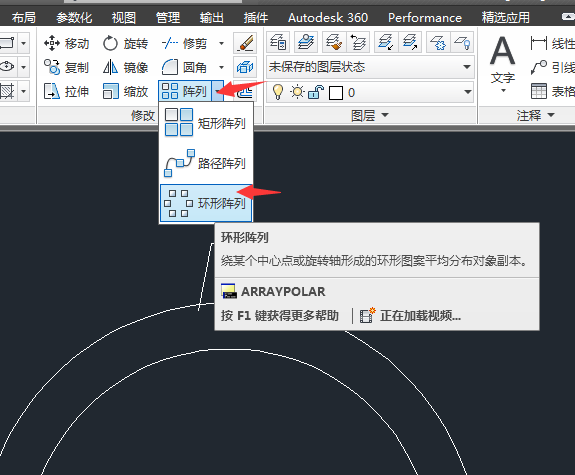
第6步、然后使用阵列工具,选择环形阵列。
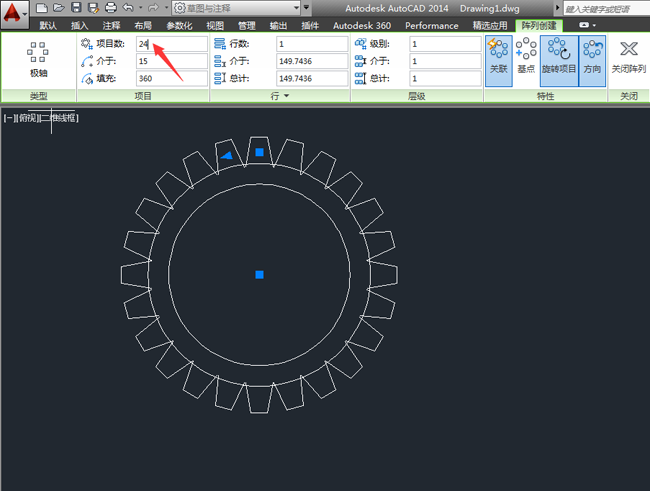
第7步、然后把齿轮阵列成24个数量出来。
第8步、然后使用修剪工具进行修剪。
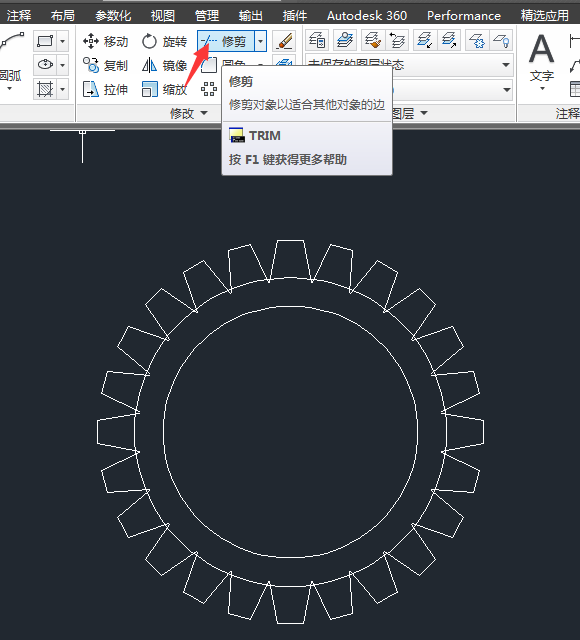
第9步、在修剪前一定要先用X命令分享一下阵列的齿轮对象后,再去修剪。效果就出来了。

以上就是cad齿轮画法详细步骤做法,喜欢的朋友可以关注米葫芦。


