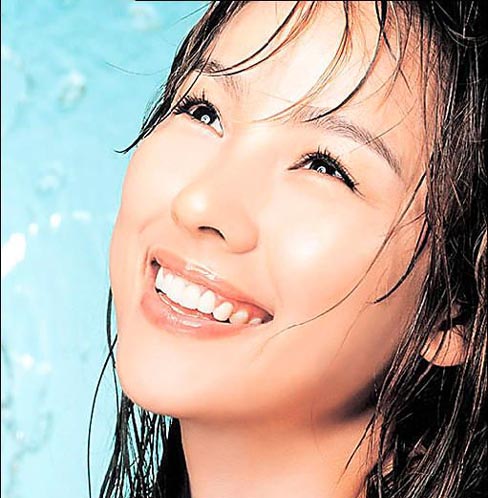
用PS制作红润皮肤真实的教程
时间:2024-06-22 21:52:53
来源:网络
浏览:3次
原图: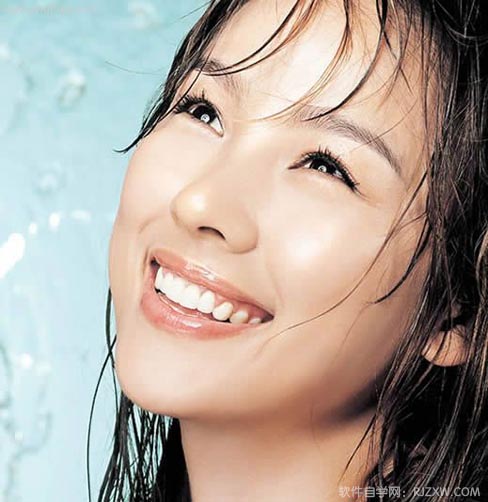
最终效果图: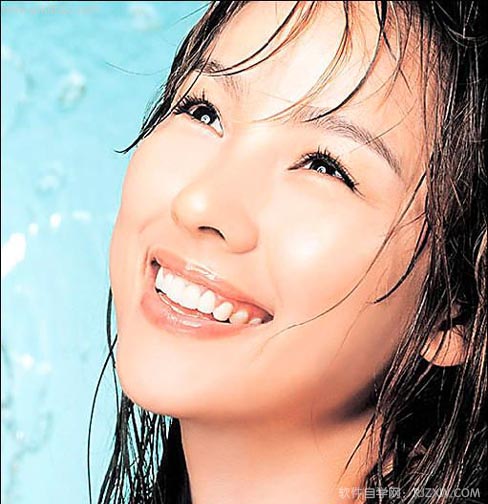
第1步、把原图转变为Lab颜色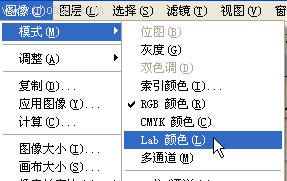
第2步、建立一个新图层,模式改为柔光: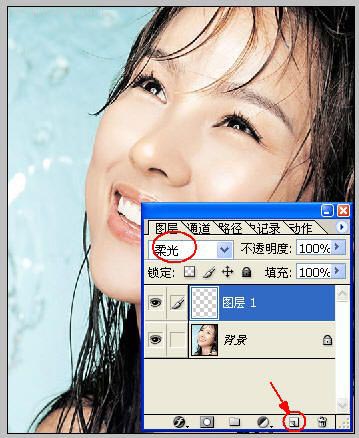
第3步、执行如下操作: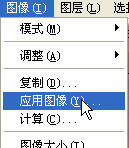
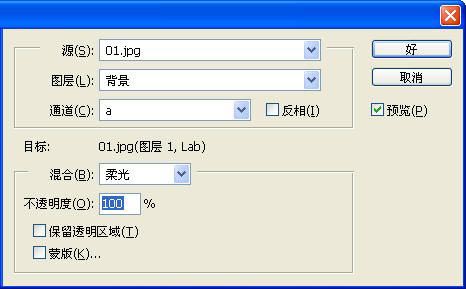
第4步、再重复一次,如下设置: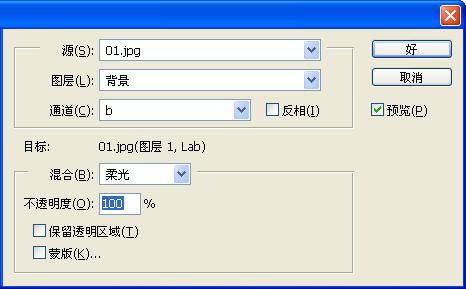
第5步、Ctrl+U调整色相/饱和度。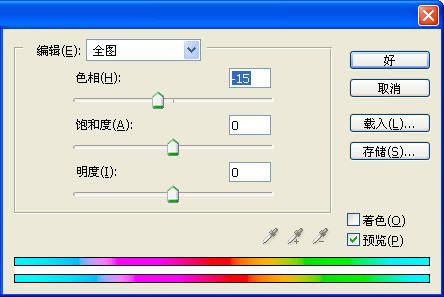
第6步、点击背景层,按Ctrl+Alt+~提取混合通道高光: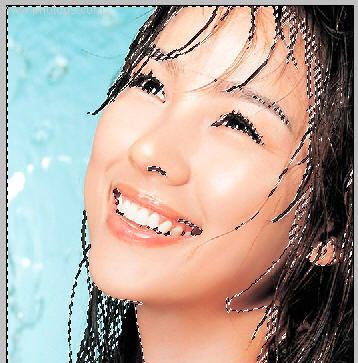
第7步、Ctrl+J复制选区,然后调整图层模式为滤色,不透明为30%。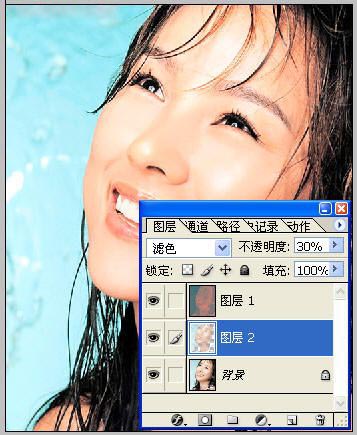
第8步、滤镜-模糊-高斯模糊。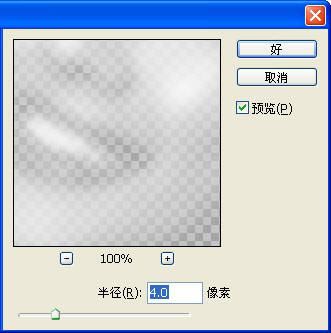
第9步、Ctrl+Shift+E合并图层。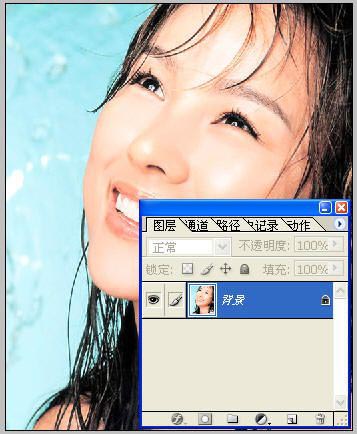
第10步、滤镜-锐化-USM锐化。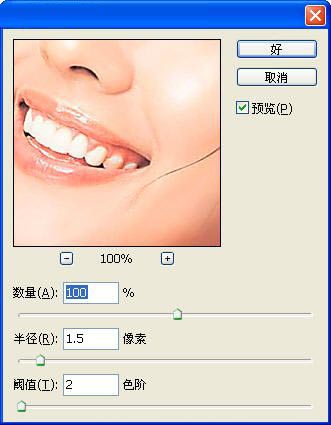
最后一步、终效果如下,比较下看看和原图是不是有所不同呢?