
photoshop给人物磨皮美白效果
时间:2024-06-22 21:52:59
来源:网络
浏览:3次
原图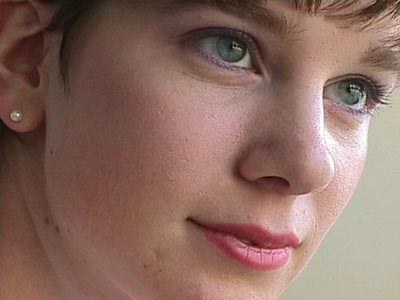 最终效果图
最终效果图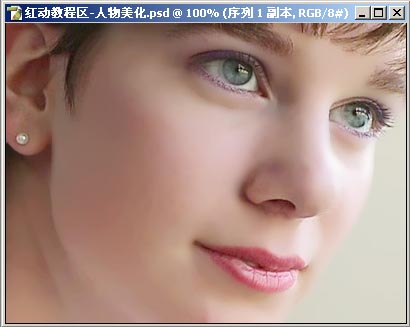 1.打开在红动下载的人物素材。
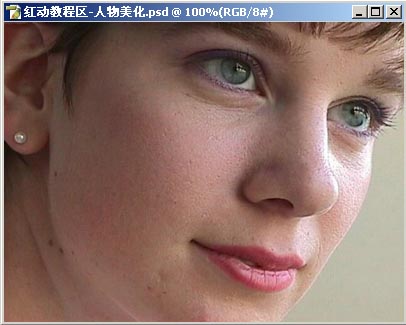 2.选择仿制图章工具,将脸上(图2)的斑点去除,修改后如图3。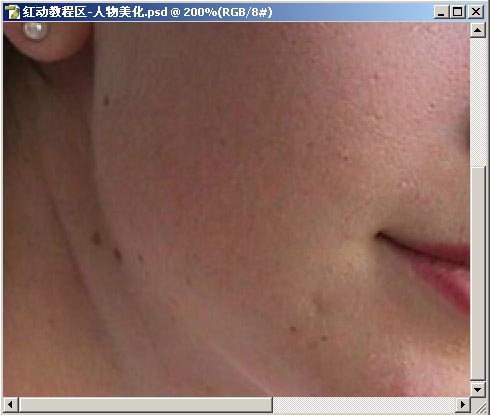
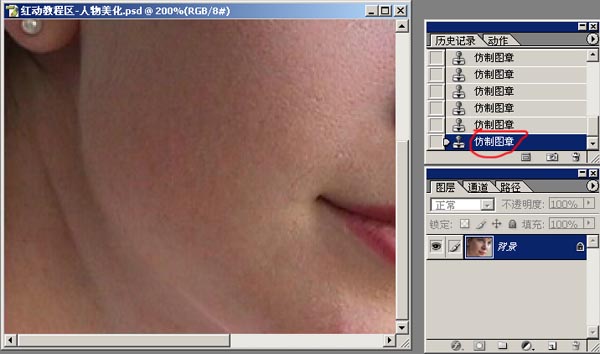 3.复制图层,执行滤镜->杂色->中间值,设置如图4。对图进行基本的处理.
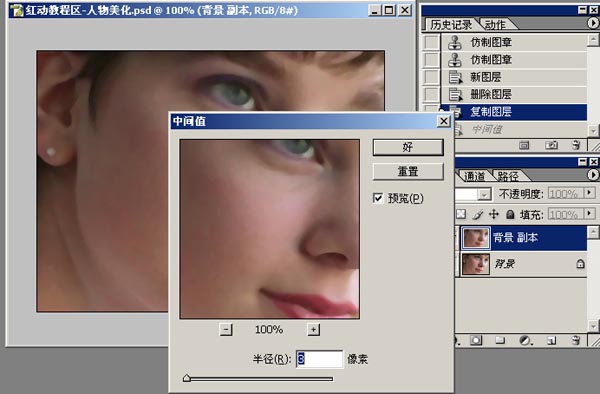 4.执行滤镜->特殊模糊,如图5。
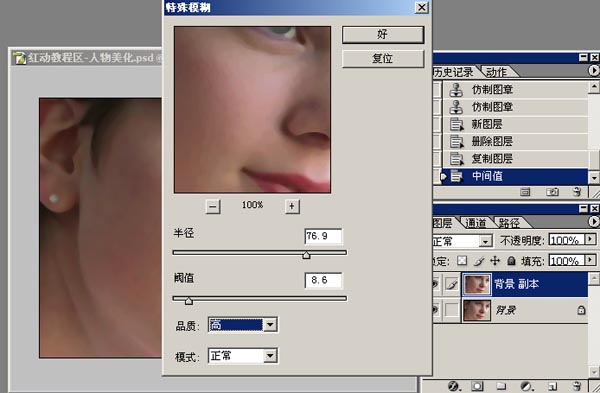 5.为背景图层副本添加图层蒙板.见图6。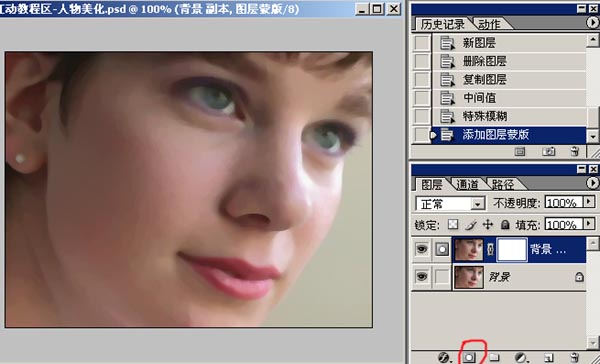
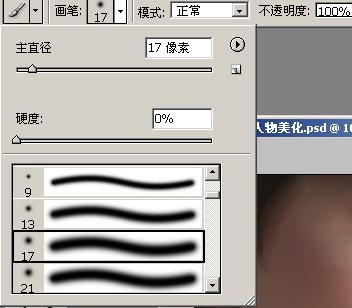 7.在图层蒙板状态下,用黑色画笔对人物眼,嘴,头发,耳朵和耳环进行涂抹,使人物五官恢复清晰,见图8。
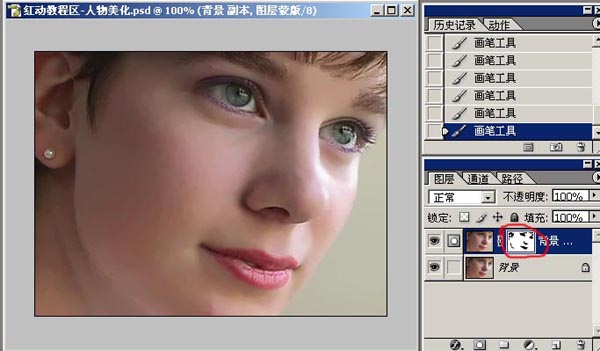 8.按住ALT单击蒙板,对蒙板进行直观的处理,处理后如图9。
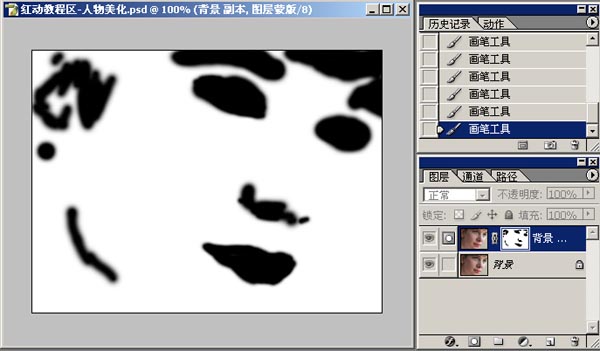 9.复制背景副本,得到背景副本2.对副本2进行 高斯模糊.设置如图10。
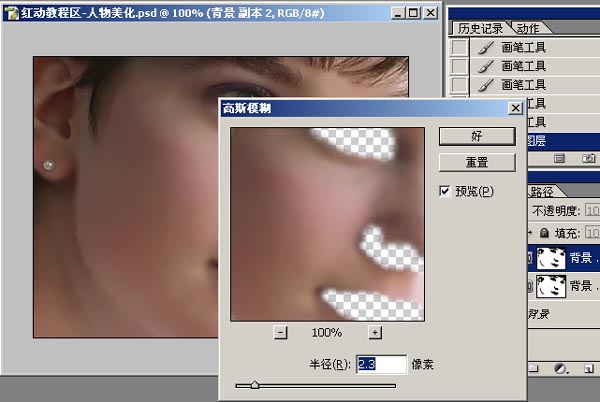 10.隐藏两个副本图层,激活背景层,导入红色通道选区。如图11。
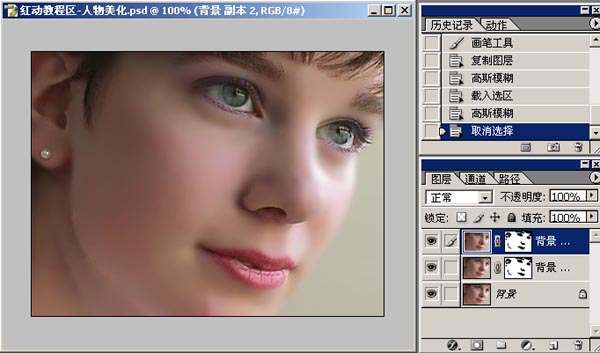
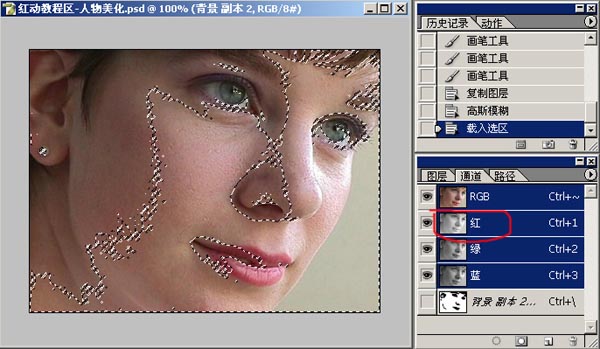 11.保留选区,重新显示两个副本层,激活副本2,再次执行高模糊命令。如图12. 得到图13的效果。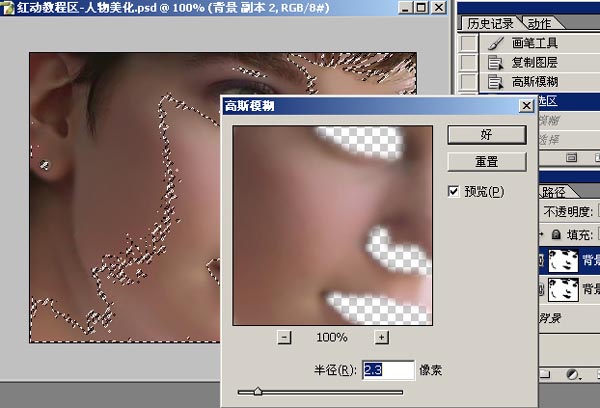
最终效果图 1.打开在红动下载的人物素材。 2.选择仿制图章工具,将脸上(图2)的斑点去除,修改后如图3。 3.复制图层,执行滤镜->杂色->中间值,设置如图4。对图进行基本的处理. 4.执行滤镜->特殊模糊,如图5。 5.为背景图层副本添加图层蒙板.见图6。 7.在图层蒙板状态下,用黑色画笔对人物眼,嘴,头发,耳朵和耳环进行涂抹,使人物五官恢复清晰,见图8。 8.按住ALT单击蒙板,对蒙板进行直观的处理,处理后如图9。 9.复制背景副本,得到背景副本2.对副本2进行 高斯模糊.设置如图10。 10.隐藏两个副本图层,激活背景层,导入红色通道选区。如图11。 11.保留选区,重新显示两个副本层,激活副本2,再次执行高模糊命令。如图12. 得到图13的效果。


