PS用滤镜两步就可以给MM照片美白
时间:2026-03-22 02:58:02
来源:网络
浏览:5次
原图
最终效果
第1步、打开原图按Ctrl + J 复制一层,选择菜单:滤镜 > 模糊 > 高斯模糊 数值为8,然后加上蒙版,用画笔工具把眼睛,嘴巴,鼻子,头发等地方擦出来效果如下图
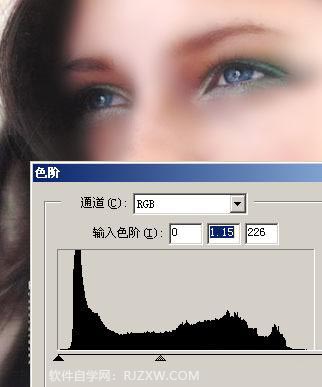
第2步、新建一个图层按Ctrl + Shift + Alt + E 盖印图层,按Ctrl + L调色阶,参数设置如下图,然后适当的用减淡工具把脸上有黑点的地方加亮完成。
最终效果。