教你怎么用CorelDRAW制作印刷报价单
时间:2024-06-22 21:34:55
来源:网络
浏览:2次
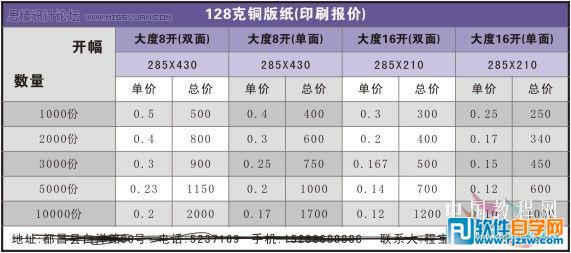
下面我们看图吧:
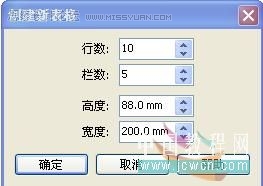
1、表格-创建新表格
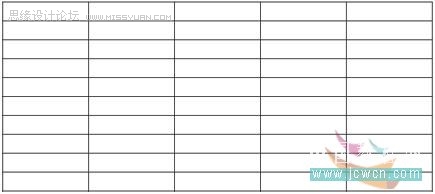
2、效果这样子(如尺寸不对可直接在属性栏中修改长宽)
3、合并单元格(选中要合并的单元格,再到属性栏里可找着,也可菜单操作)
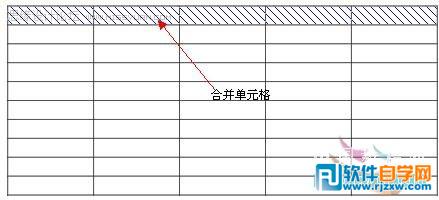
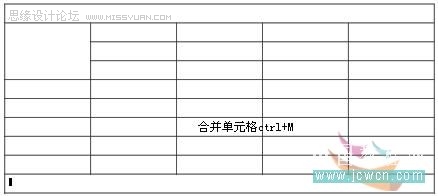
4、合并完成效果
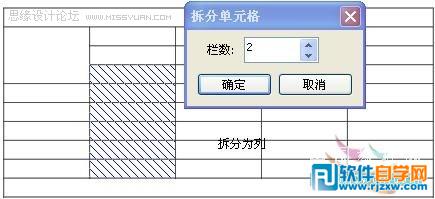
5、拆分单元格(选中要拆分的格子,点属性栏里的拆分成列)
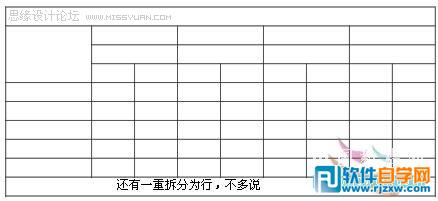
6、拆分后效果(拆分还有一种是拆分成行,操作同样,在此不多讲)
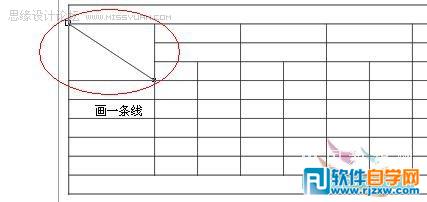
7、再加条斜线(用画线工具画上去,如能像word那样方便就好了!)
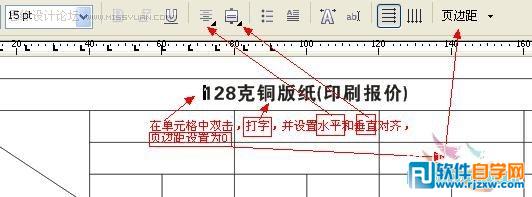
8、在单元格中输入文字,设置文字对齐与页边距