教你怎么用CorelDRAW的圆工具绘制太极图
时间:2024-06-22 21:34:48
来源:网络
浏览:2次
先看最终效果:
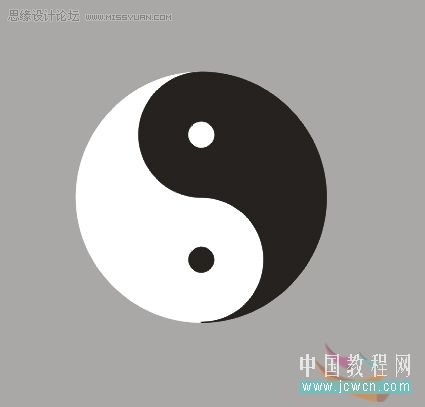
步骤:
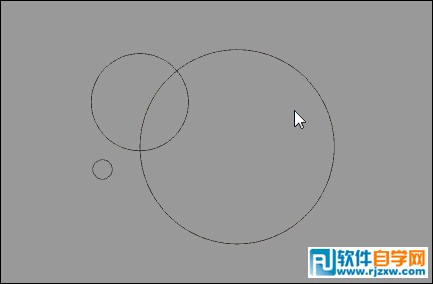
1、画三个正圆大小 100 50 10,位置如图
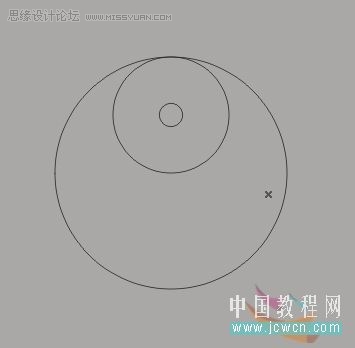
2、将50大小的圆改为圆弧,角度为90-270,复制圆弧,位置如图,将10大小的圆向下再制50
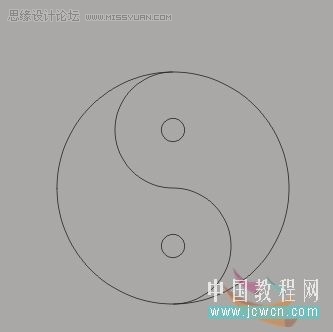
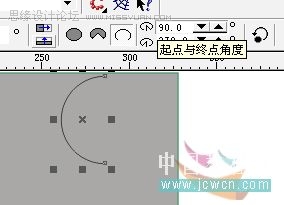
3、焊接两个圆弧,然后选中焊接好的圆弧修剪大圆
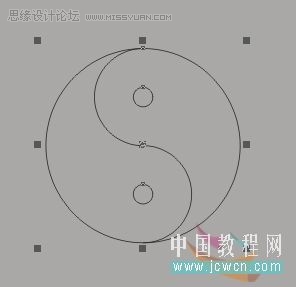
4、选中修剪好的大圆,将其打散
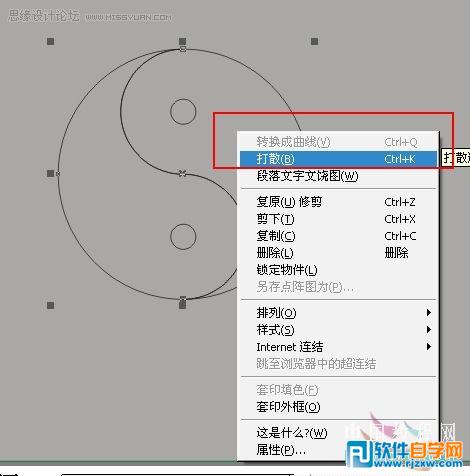
5、填充图形如图
gif动画制作过程:

先看最终效果:
步骤:
1、画三个正圆大小 100 50 10,位置如图
2、将50大小的圆改为圆弧,角度为90-270,复制圆弧,位置如图,将10大小的圆向下再制50
3、焊接两个圆弧,然后选中焊接好的圆弧修剪大圆
4、选中修剪好的大圆,将其打散
5、填充图形如图
gif动画制作过程:


