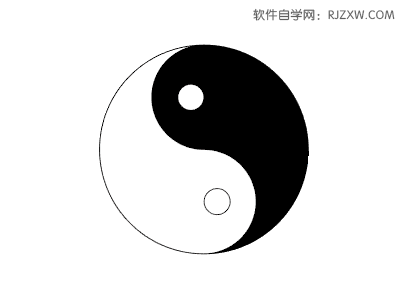
ai剪刀工具怎么制作八卦图
时间:2026-03-19 15:54:02
来源:网络
浏览:7次
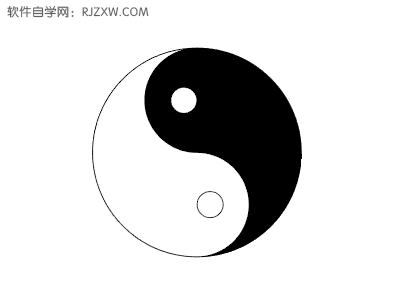
效果图:
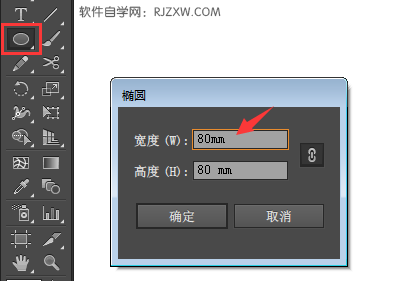
第1步、点击椭圆工具,点击空白的地方,弹出椭圆对话框,设置宽度与高度一样,点击确定。得到一个直径为80mm的圆。
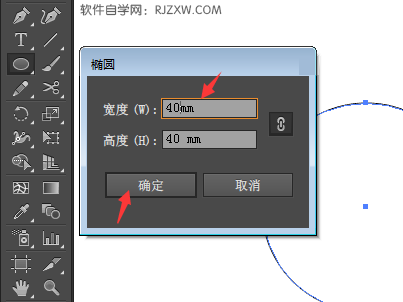
第2步、同样的方法,绘制一个直径为40mm的圆。
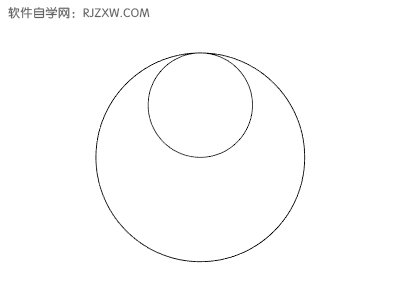
第3步、然后把小圆移到大圆的顶端位置。
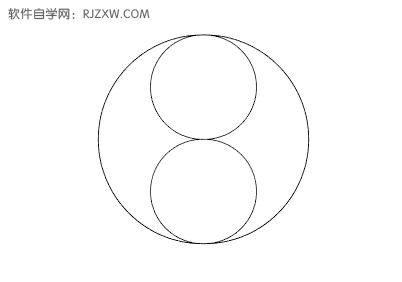
第4步、然后复制粘贴一个小圆。把复制出来的小圆对齐大圆的底部。
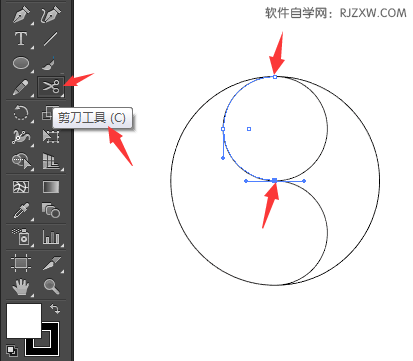
第5步、选中下面的小圆,使用剪刀工具,点上下的锚点。
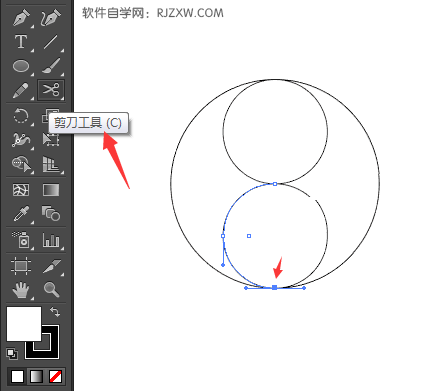
第6步、把不要的一半删除掉。就好了。
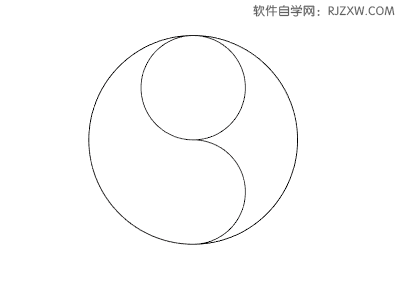
第7步、同样的方法,给上面小圆进行剪刀工具处理。
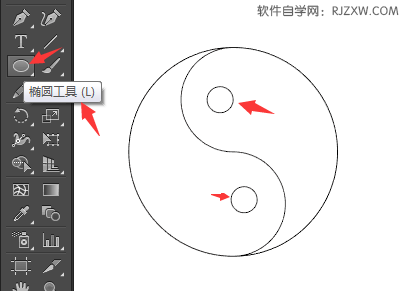
第8步、把不要的删了,再使用椭圆工具绘制二个小圆。
第9步、选择所有对象,点击实时上色工具,设置黑色。
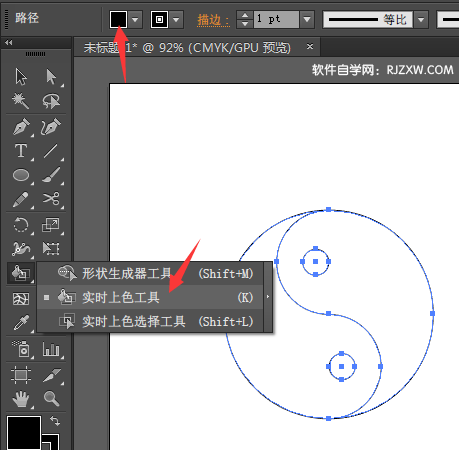
第10步、就可以填充一半为黑色就好了。