PS绘制美丽的牡丹花
时间:2026-03-21 16:40:09
来源:网络
浏览:3次
1、新建图层为白底,添加图层,画出花的草稿。

2、添加图层,给花中填充淡白灰,稍有一点淡红色。
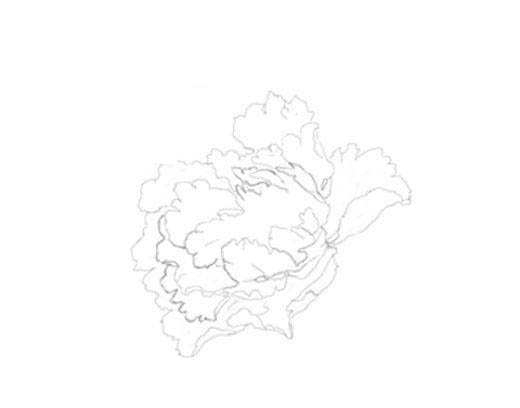
3、然后添加图层,画出花的深色部分。
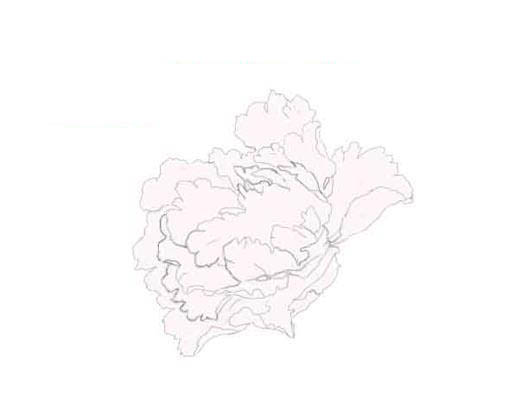
4、复制花的深色部分图层,给白色底层填充图层。用曲线红通道调整个花的素描线条,看一下效果。
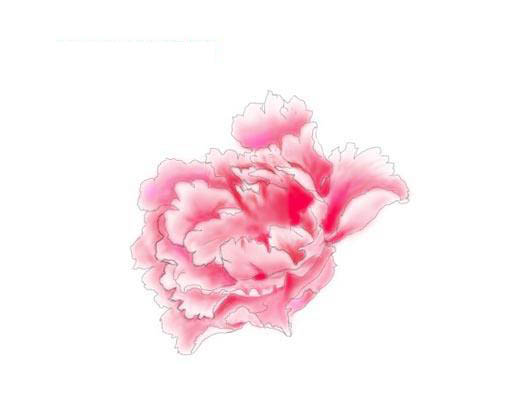
5、添加图层,画花芯效果。
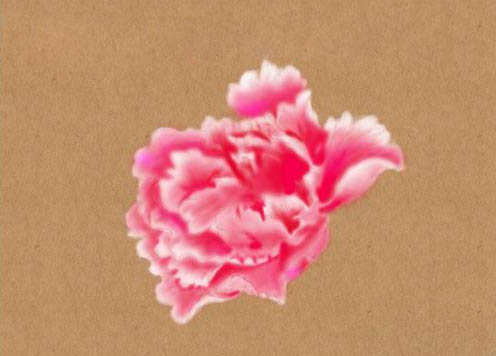
6、添加图层,用相同方法再画一个花芯蕊。


7、选中花芯图层,选取移动工具,按住ALT键可以复制若干图层。移动并变形。

8、合并花芯图层,用滤镜适当模糊一下,一朵牡丹花就画好了。
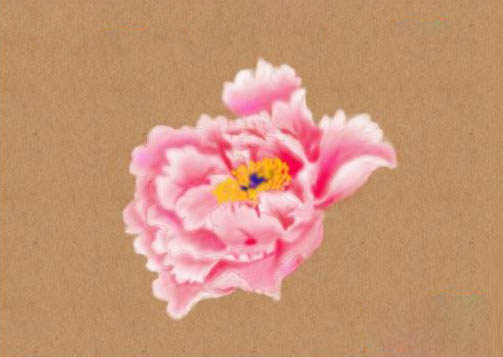
还是绘制别的树叶配一下效果更好。