
CAD2018怎么设置拾取框大小
时间:2024-06-22 19:52:04
来源:网络
浏览:2次
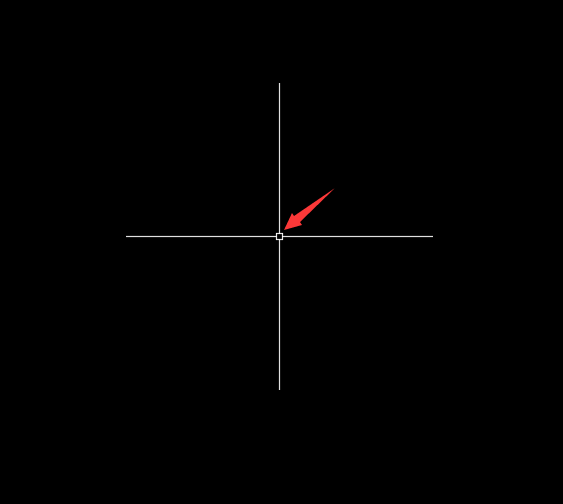
第1步、打开AutoCAD2018软件,点击新建文档后,移动光标后,你就会发现十字光标中间的拾取框很小,效果如下:
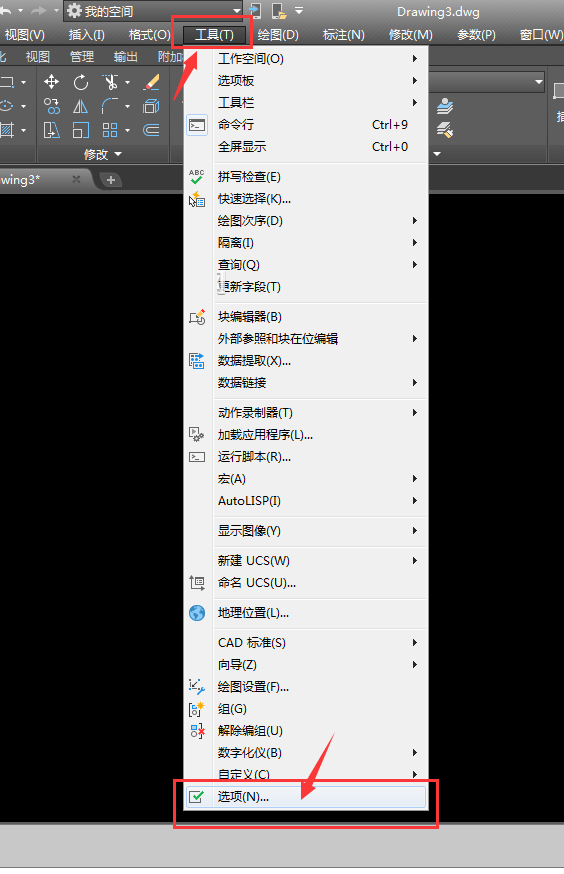
第2步、怎么设置大一些呢,可以通过二种方法进入设置,第一种是点击工具菜单里面的选项。第二种方法在命令栏里面输入OP,空格进入选项。
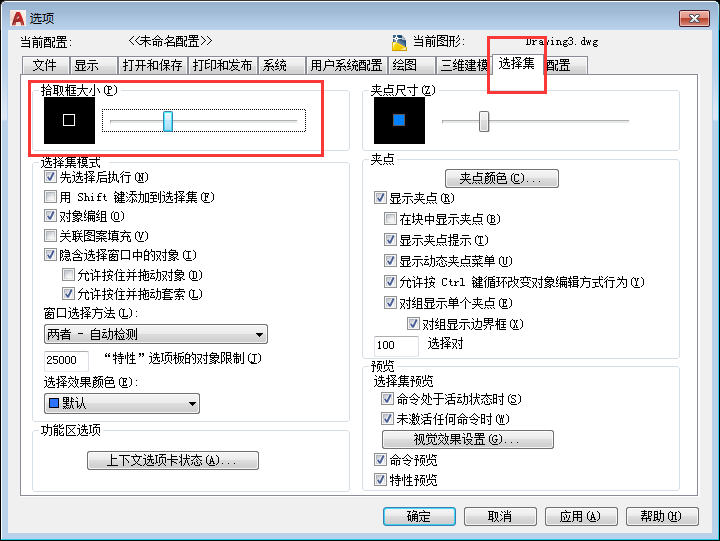
第3步、进入选项对话框,点击选择集,就可以找到拾取框大小。就是这个地方设置。
第4步、然后要改大,就向右移动滑动。如果要改小,就向左滑动。
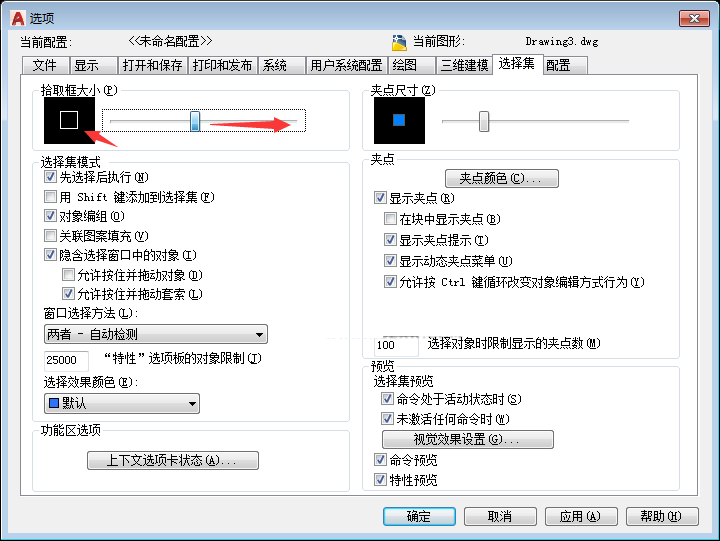
第5步、设置好后,点击应用后,再点击确定设置后,就可以关闭选项对话框。
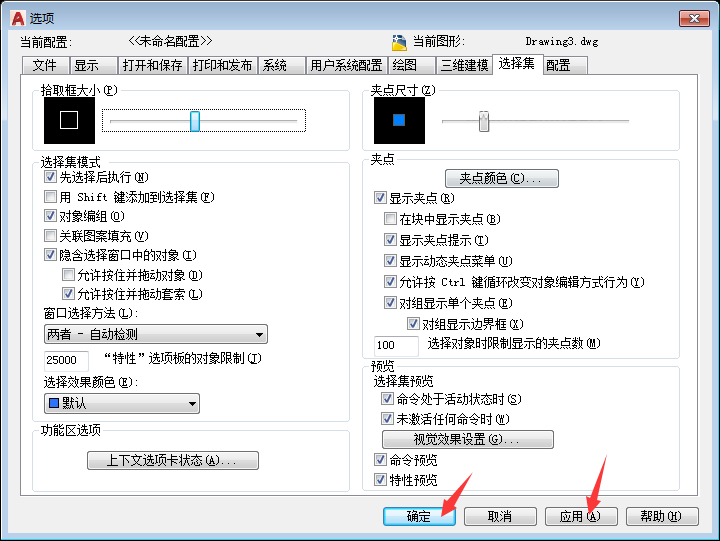
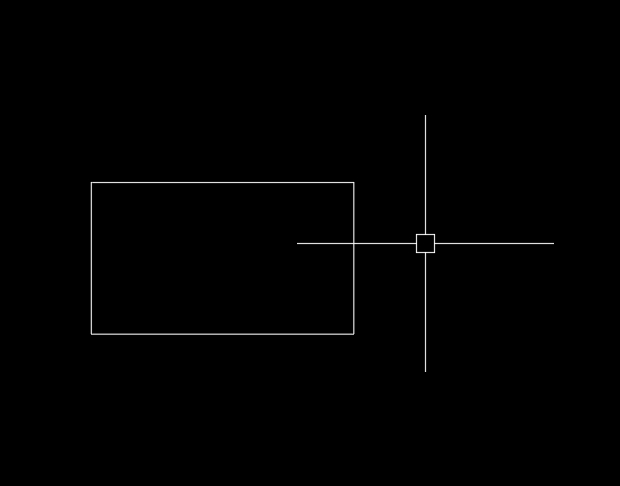
第6步、设置好后,我们再看CAD2018的拾取框就变大了。
以上就是介绍CAD2018怎么设置拾取框大小的方法与步骤,喜欢的朋友可以一起来关注米葫芦学习更多的CAD初学入门教程。