
ai软件怎么设计本地台图标
时间:2024-06-22 19:49:17
来源:网络
浏览:2次
效果图:

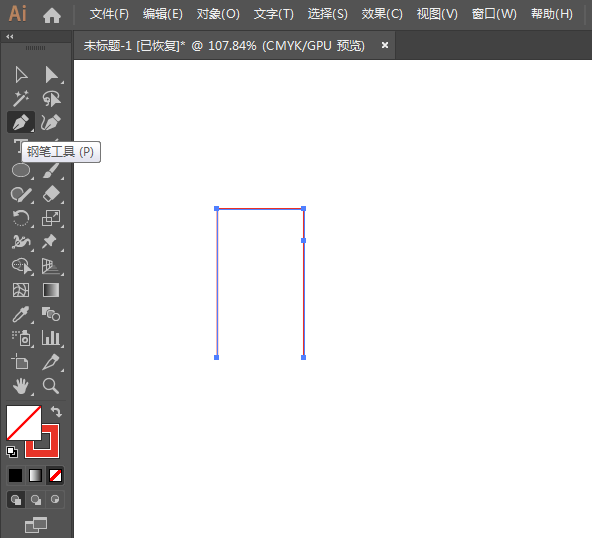
第1步、打开AI2019软件,新建空白文档,点击钢笔工具,绘制下面的图形出来。
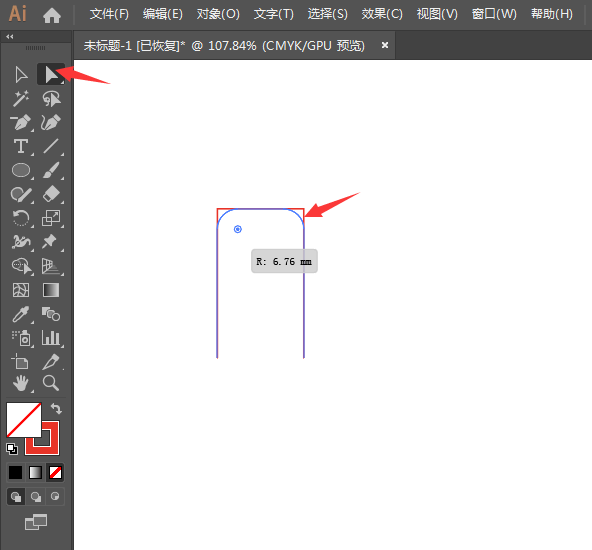
第2步、然后再使用直接选择工具,进行直角倒圆角处理,效果如下:
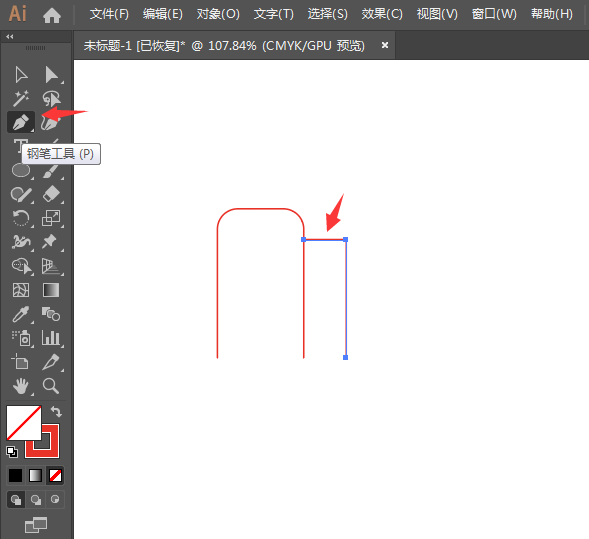
第3步、然后再使用钢笔工具,绘制一个直角出来,效果如下:
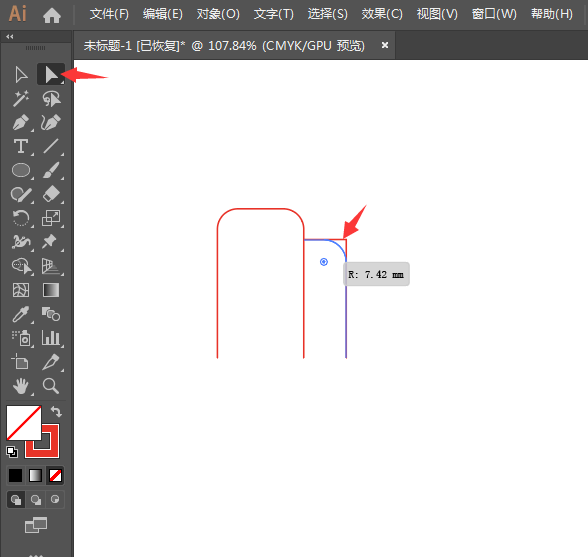
第4步、然后再使用直接选择工具,给直角倒成圆角,效果如下:
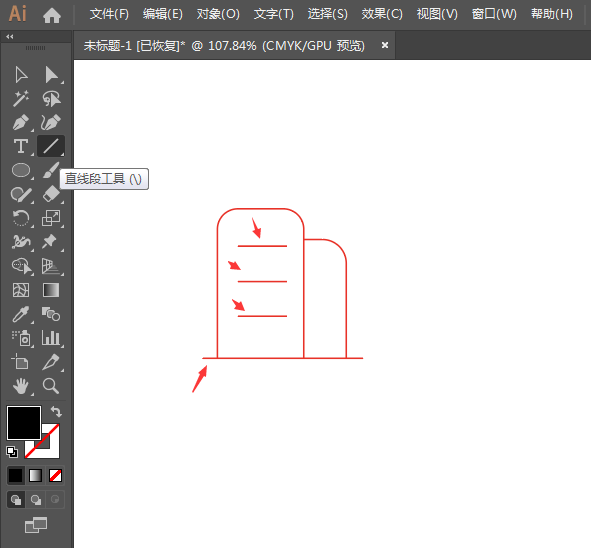
第5步、然后使用直线段工具,绘制下面三段直线和一条长直线出来,效果如下:
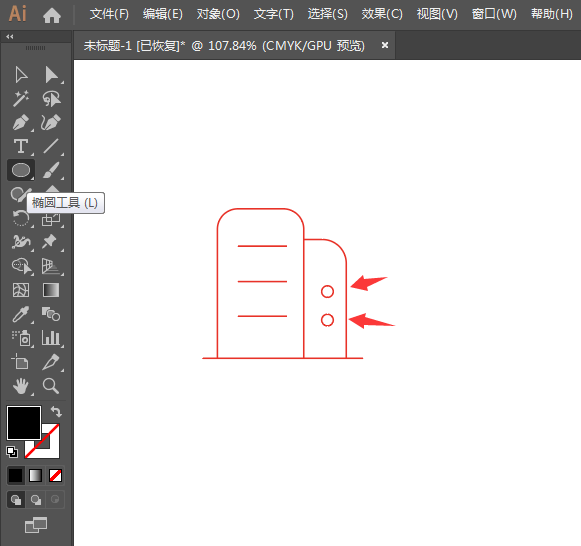
第6步、然后使用椭圆工具,绘制两个小圆出来,效果如下:
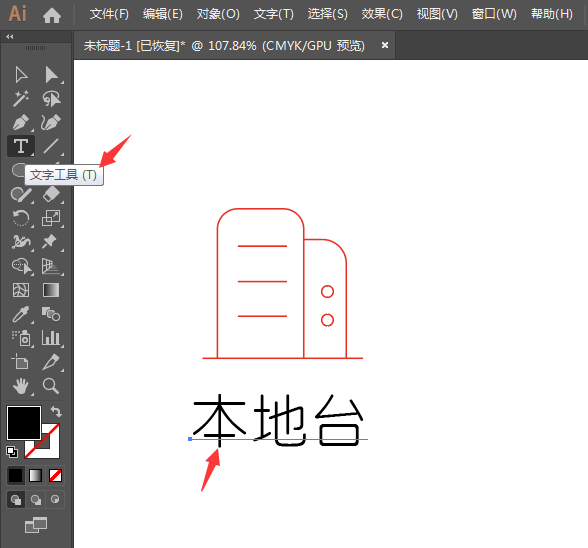
第7步、然后使用文字工具,输入本地台三个字出来,效果如下:
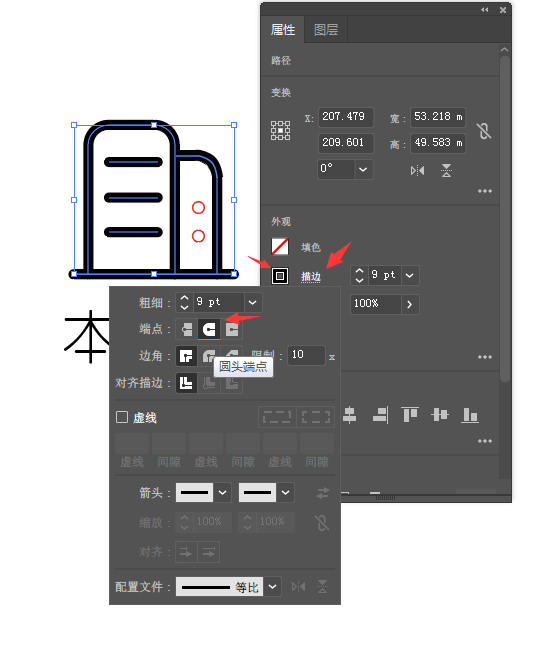
第8步、然后选中下面的图形出来,给描边设置加粗,并填充黑色。效果如下:
第9步、然后分别填充橙色效果出来,这样就绘制好了。

以上介绍的是ai软件怎么设计本地台图标的方法与步骤,喜欢的朋友可以一起来关注米葫芦学习更多的AI实例教程。





