
CAD2018怎么设置点样式并加大
时间:2026-03-15 01:38:53
来源:网络
浏览:3次
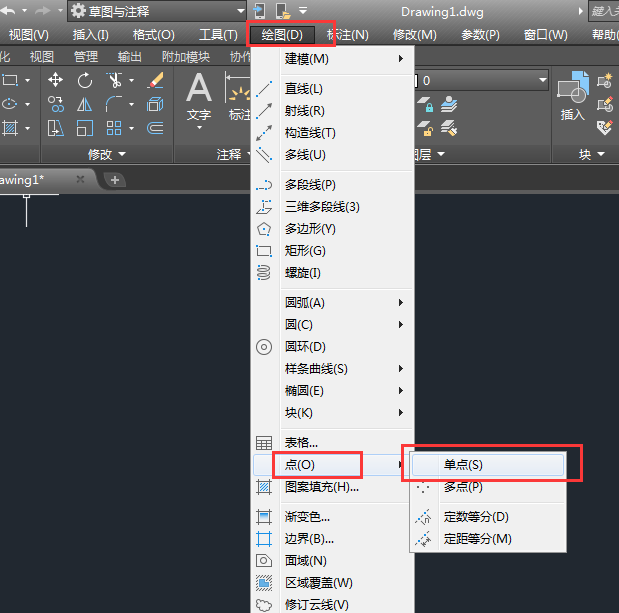
第1步、打开CAD2019软件,点击绘图菜单,点击点里面的单点。
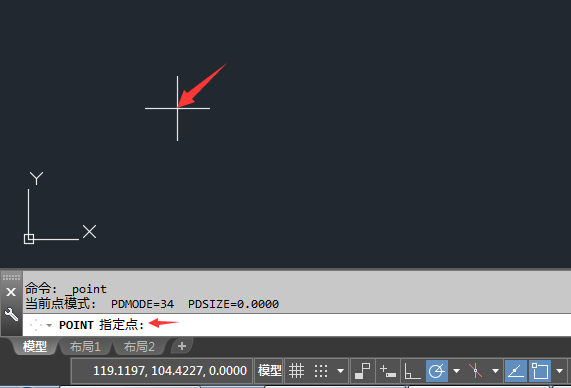
第2步、或是输入POINT点命令后空格。然后指定点,随便点一点。
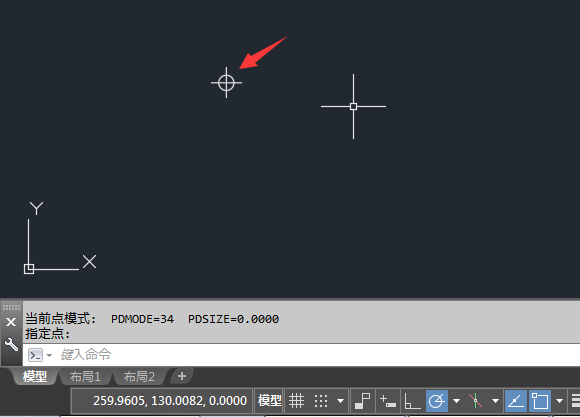
第3步、然后一个点就绘出来,效果如下:
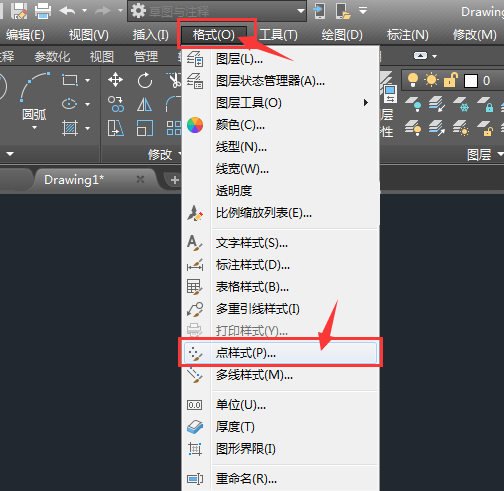
第4步、然后选中点,点击格式菜单,点击点样式。
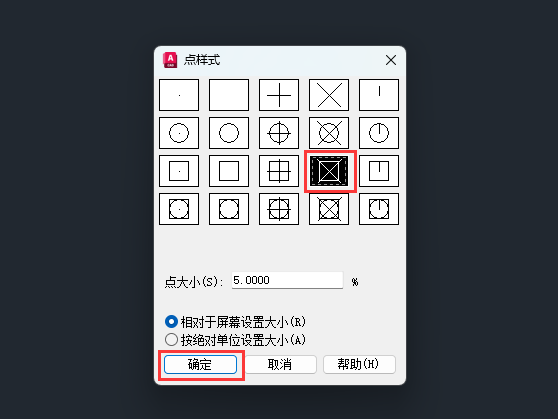
第5步、然后进入点样式,里面有很多点样式,选中一个你自已喜欢的就好了。然后点击确定。效果如下:
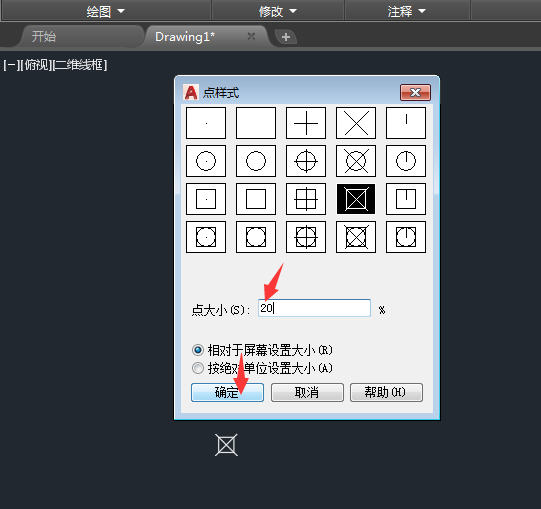
第6步、如果要绘制更大的点,就在点大小这里设置参数比例大一些就好了。
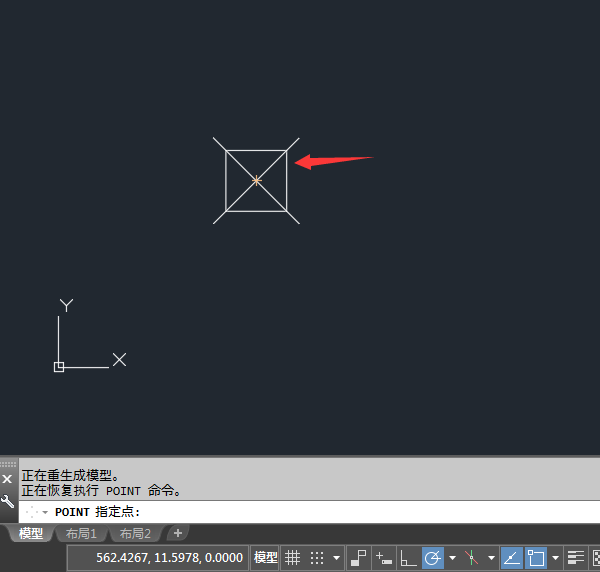
第7步、这样绘出来的点就很大了。效果如下:
以上介绍的是CAD2018怎么设置点样式并加大的方法与步骤,喜欢的朋友可以一起来关注米葫芦学习更多的CAD初学入门教程。


