
CAD2018怎么画每条不同颜色的多线
时间:2026-03-15 01:12:22
来源:网络
浏览:3次
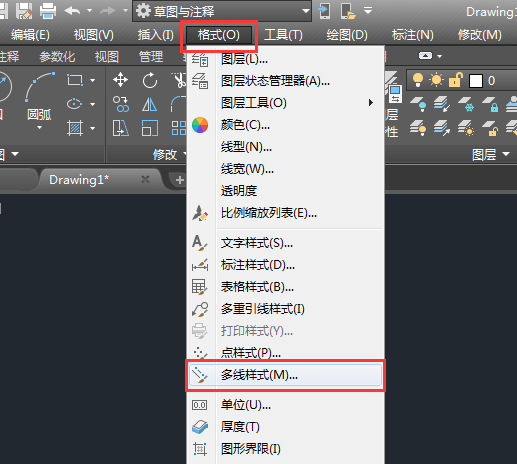
第1步、打开CAD2018软件,点击格式菜单,点击多线样式。
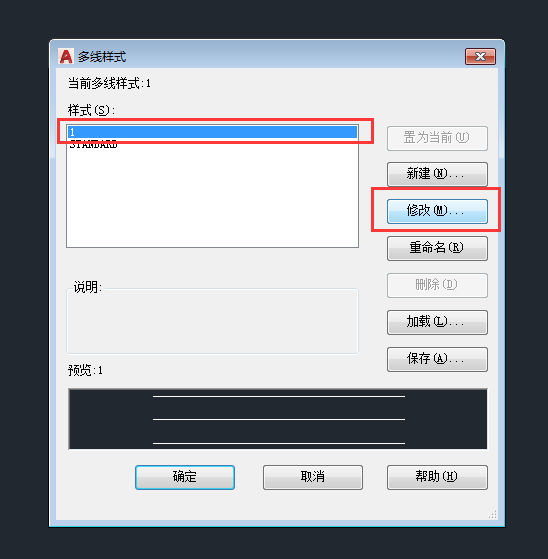
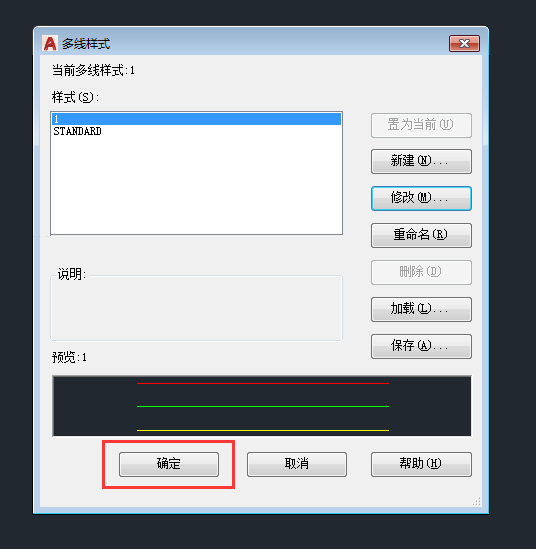
第2步、弹出多线样式,选中新建的样式,点击修改。
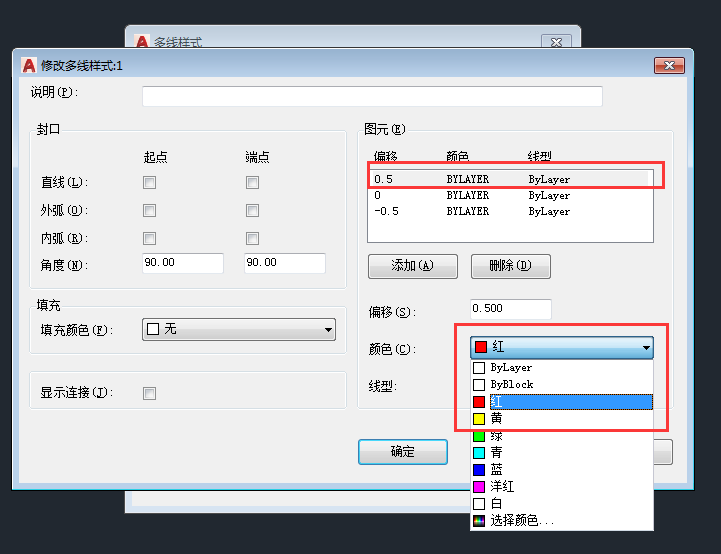
第3步、然后点击修改多线样式,选中设置好的线型,然后在下面的颜色。效果如下:
第4步、同样的方法,设置不同线型号的颜色。然后点击确定。
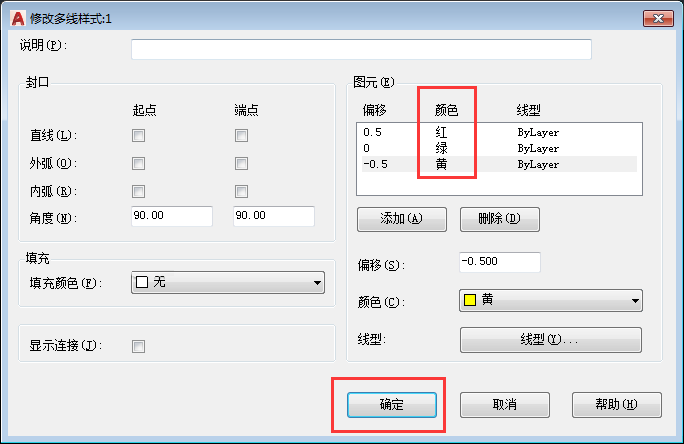
第5步、然后就在预览中就可以看到三条直线变了颜色。效果如下:
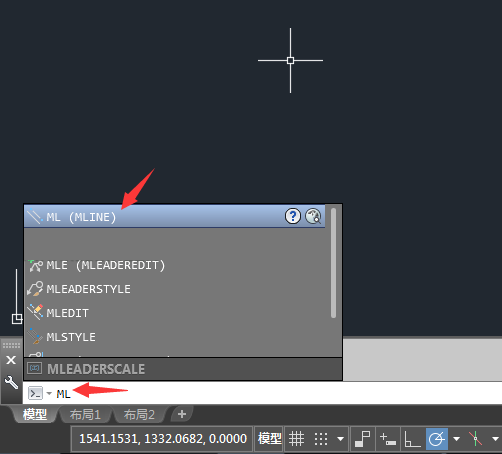
第6步、然后使用ML命令,开绍绘制不同颜色的多线出来。
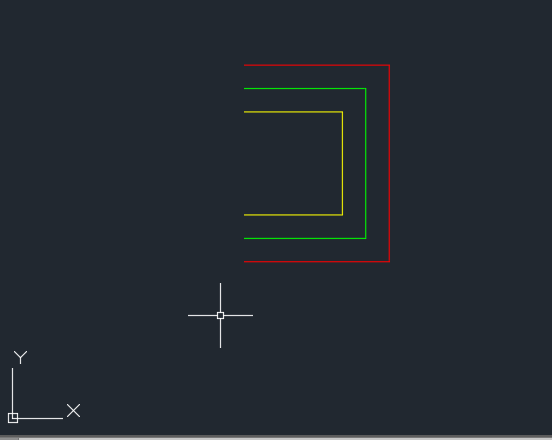
第7步、然后绘制出来的多线时,就有黄色,绿色,红色的效果出来。效果如下:
以上介绍的是CAD2018怎么画每条不同颜色的多线的方法与步骤,喜欢的朋友可以一起来关注米葫芦学习更多的CAD初学入门教程。