window系统如何卸载系统自带IE浏览器?卸载自带IE浏览器方法介绍

时间:2024-07-03 00:42:24 来源:网络 浏览:4次

让我们开始学习一下如何卸载系统自带IE浏览器吧~

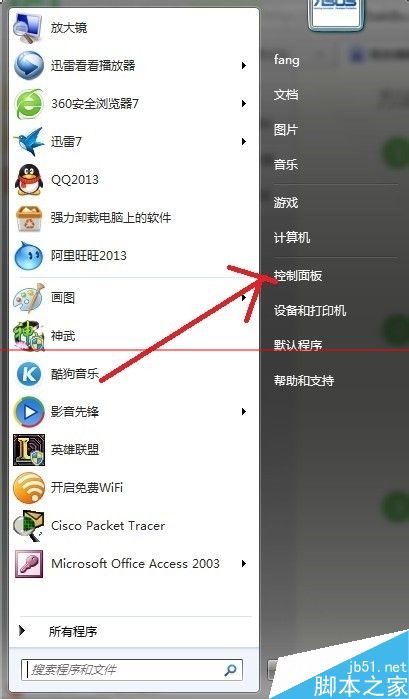
1、点击开始

window系统如何卸载系统自带IE浏览器?卸载自带IE浏览器方法介绍window系统如何卸载系统自带IE浏览器?卸载自带IE浏览器方法介绍

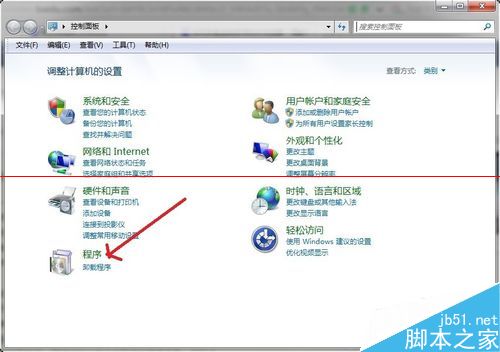
2、点击控制面板

window系统如何卸载系统自带IE浏览器?卸载自带IE浏览器方法介绍window系统如何卸载系统自带IE浏览器?卸载自带IE浏览器方法介绍

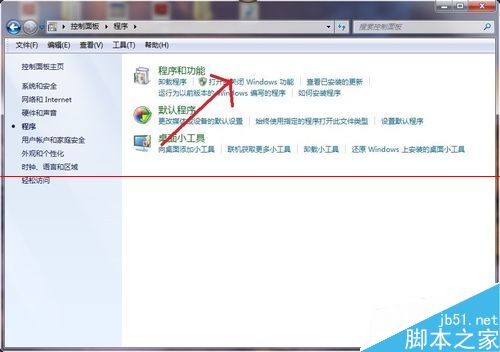
3、点击卸载程序

window系统如何卸载系统自带IE浏览器?卸载自带IE浏览器方法介绍window系统如何卸载系统自带IE浏览器?卸载自带IE浏览器方法介绍

4、点击打开或关闭Windows功能

window系统如何卸载系统自带IE浏览器?卸载自带IE浏览器方法介绍window系统如何卸载系统自带IE浏览器?卸载自带IE浏览器方法介绍

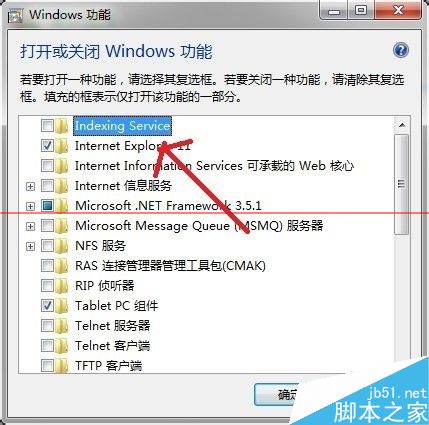
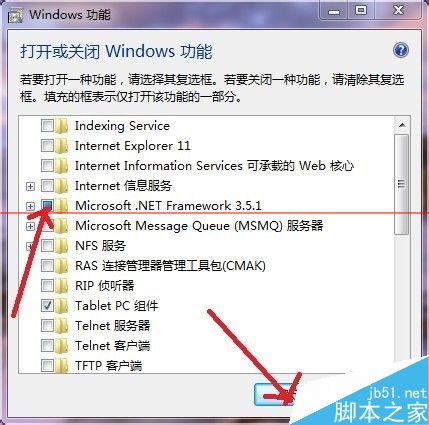
5、在弹出的对话框中把游览器前面的勾去掉

window系统如何卸载系统自带IE浏览器?卸载自带IE浏览器方法介绍window系统如何卸载系统自带IE浏览器?卸载自带IE浏览器方法介绍

6、点击确定,查看结果

window系统如何卸载系统自带IE浏览器?卸载自带IE浏览器方法介绍window系统如何卸载系统自带IE浏览器?卸载自带IE浏览器方法介绍


评论
评论
发 布