
QQ浏览器怎么将页面保存成图片?将页面保存成图片步骤介绍
时间:2024-07-02 23:49:50
来源:网络
浏览:3次
QQ浏览器怎么将页面保存成图片?相信有很多小伙伴对此存在疑惑,那么接下来就让米葫芦小编带大家了解一下QQ浏览器将页面保存成图片步骤介绍吧
打开QQ浏览器。
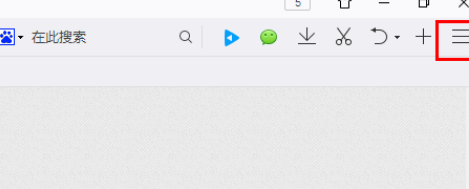
点击右上角位置按钮。
在弹出选项中选择设置。
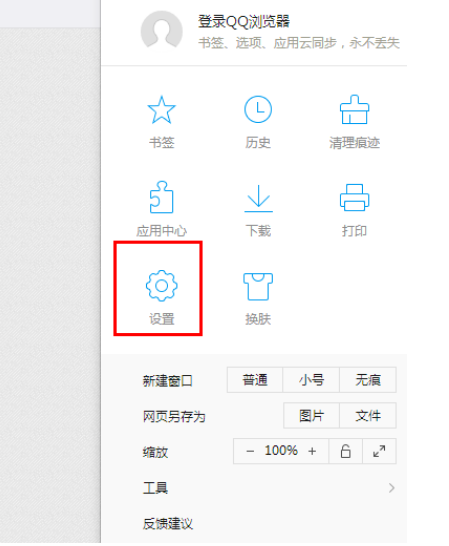
在设置中选择手势与快捷键。

下拉找到保存页面为图片快捷键,找到快捷键后,想保存网页为图片直接按快捷键就行。
QQ浏览器相关攻略推荐:
qq浏览器微信版如何下载?微信版下载方法介绍
为什么QQ浏览器打开慢?QQ浏览器打开慢原因及解决方法一览
QQ浏览器如何拦截网页广告?QQ浏览器拦截网页广告方法一览
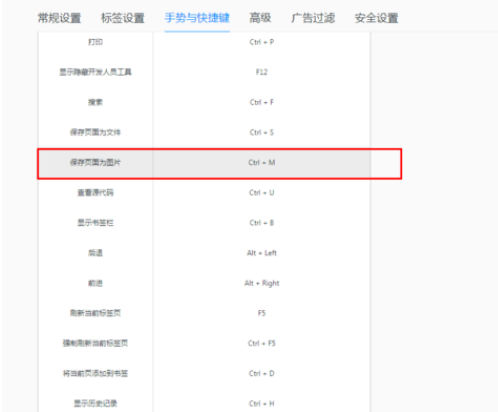
在键盘上按下Ctrl+M就会直接弹出保存为的对话框,点击选择要保存到的位置即可。
上文就是米葫芦小编今日为大家带来的QQ浏览器将页面保存成图片步骤介绍,更多软件教程敬请关注IE浏览器中文网站!