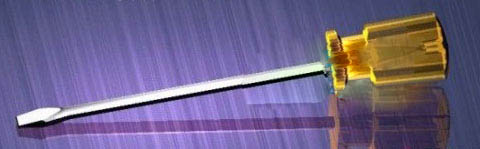
AutoCAD绘制螺丝刀造型
时间:2024-06-22 21:53:55
来源:网络
浏览:2次
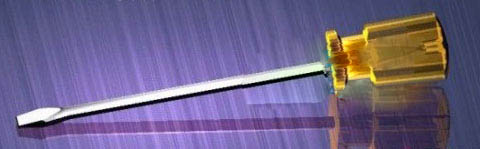
效果图
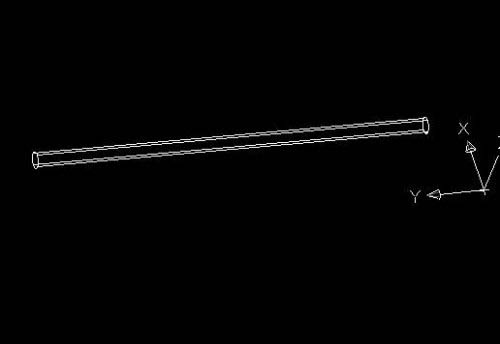
第1步、在CAD中画一个直径6长200的圆柱体。
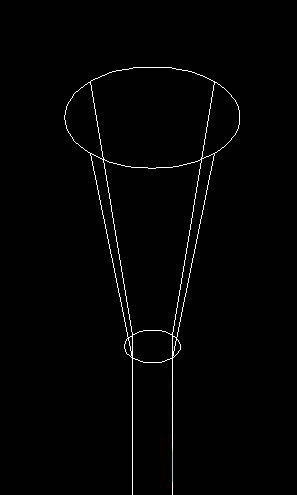
第2步、端面拉伸30、倾斜角度-12。
第3步、大圆面画中心线,向两边偏移0.5。
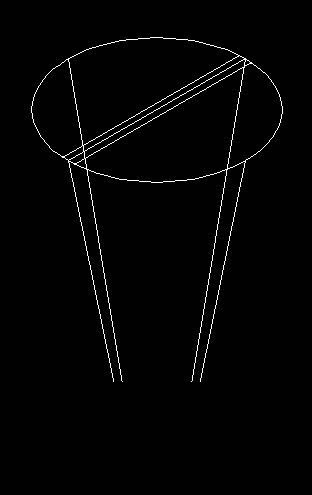
第4步、三点剖切工具进行剖切。
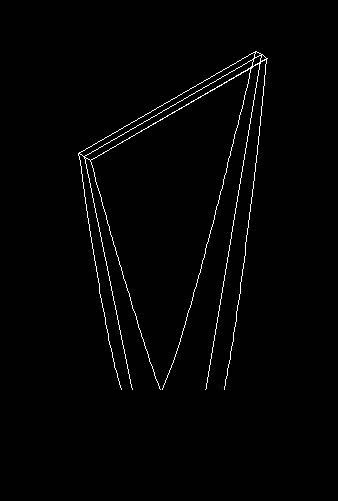
第5步、画出需要的线。
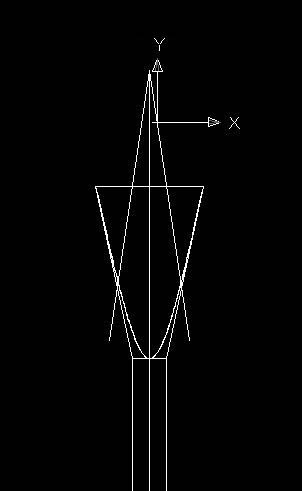
第6步、连成一个闭合后——用面域命令面域后,进行拉伸成体。
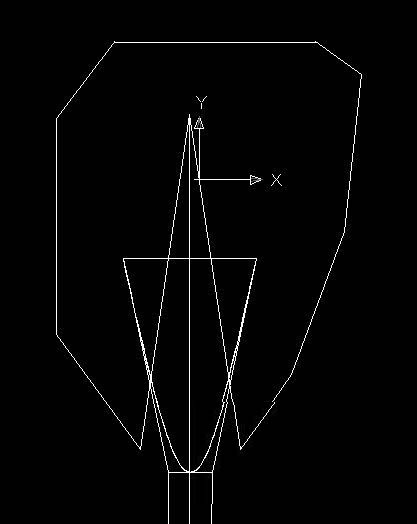
第7步、用SU差集命令。减除对象
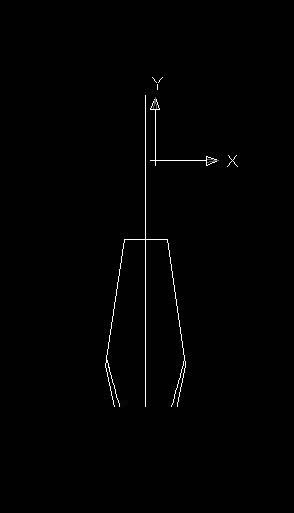
第8步、最后用F命令进行,倒一下圆角就完成了。
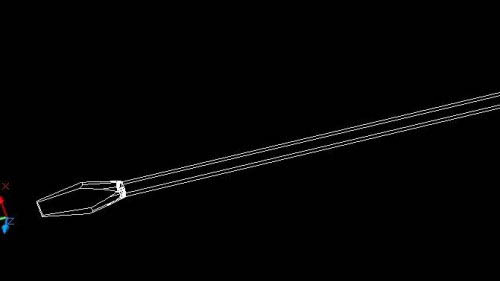
大功告成