教你用CorelDRAW设计港商的花朵LOGO
时间:2024-06-22 21:33:18
来源:网络
浏览:2次
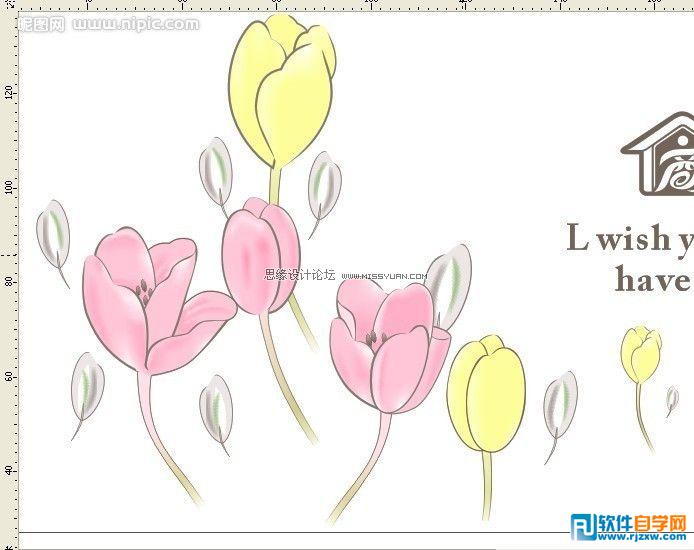
先看看最终效果图:

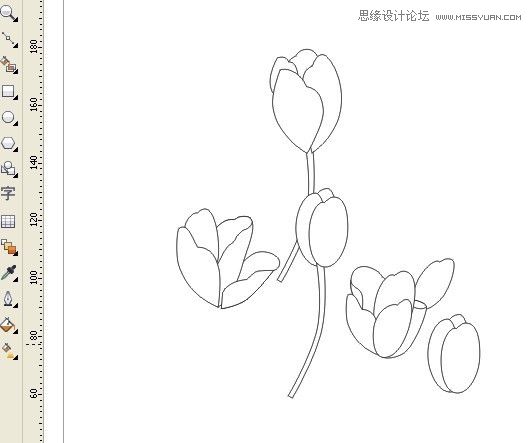
1.勾出大致的轮廓
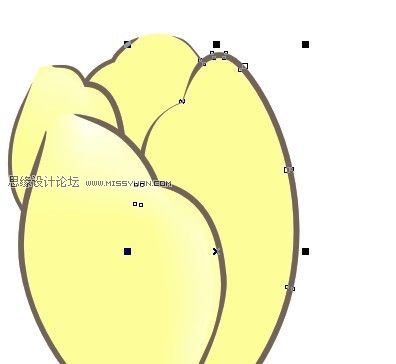
2.给花瓣填充颜色,顺便按一下小键盘的+号复制一个,底层去掉轮廓 ,顶层轮廓转为对象(CTRL+SHIFT+Q),用形状工具F10将轮廓处理成工笔画的笔触.
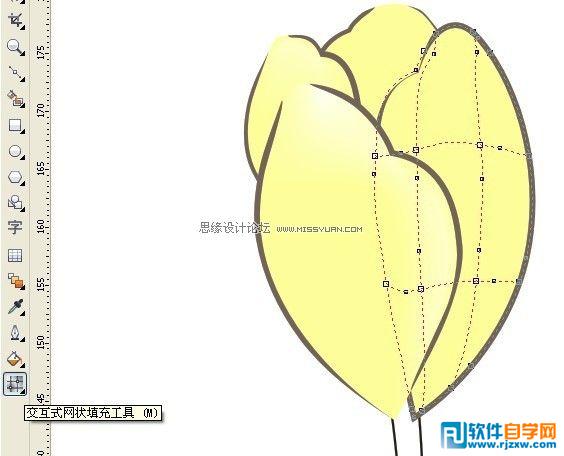
3.用交互式网状填充工具处理花瓣的虚实,使其更像工笔画的效果,(我处理得不好,网状工具其实和形状工具是一个道理,可增和删节点,选中节点右击色板,暗部填深于底色的色,亮部填淡于底色的色,网格节点顺着花的形状而调试,这是个细活,慢慢来)
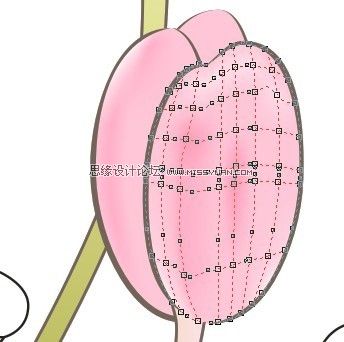
4.依此方法,画出其它部分,看看局部,还是有点像工笔画的效果,呵呵,没白费工夫

完成图.由于没那恒心,做得不好,我相信各位有恒心,肯定能做出很好的作品