
AI怎么画夹竹桃花
时间:2024-06-22 20:23:05
来源:网络
浏览:2次
第1步、打开AI软件,新建一个文档,点击确定。

第2步、绘制一个正圆出来,填充黄色。

第3步、然后再绘制一点大一些的圆出来,效果如下:

第4步、然后绘制一个矩形出来。
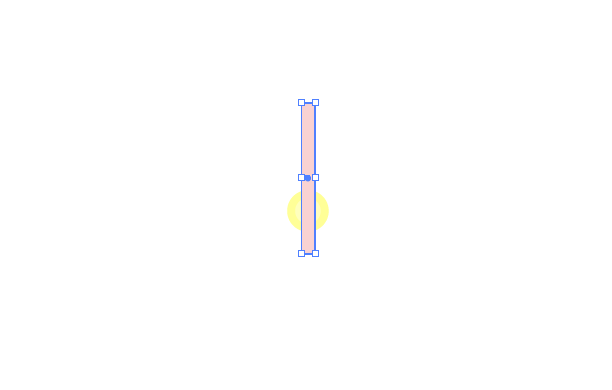
第5步、然后给矩形倒圆角处理。
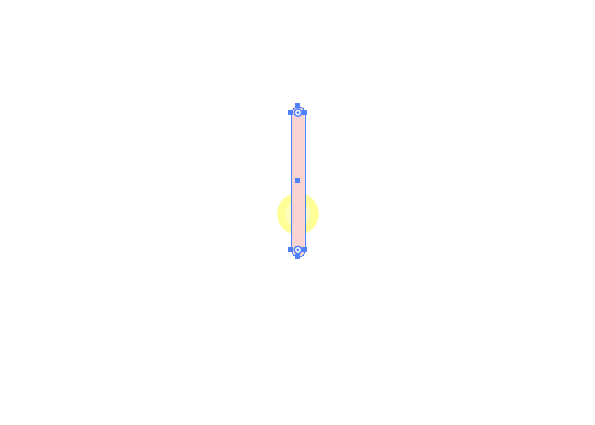
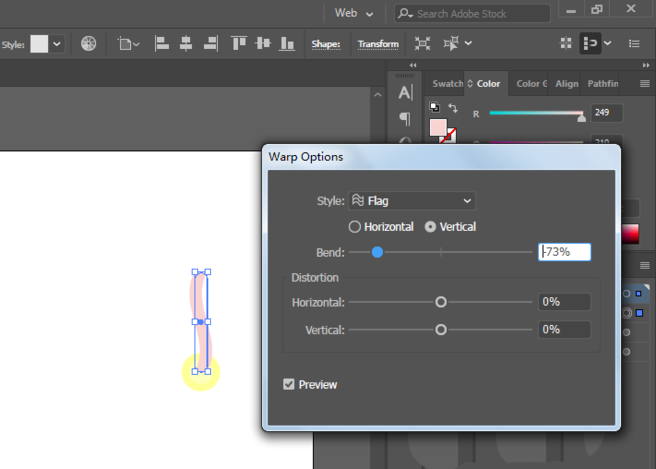
第6步、然后给矩形设置弯曲。效果如下:
第7步、然后再旋转30度。点击复制。
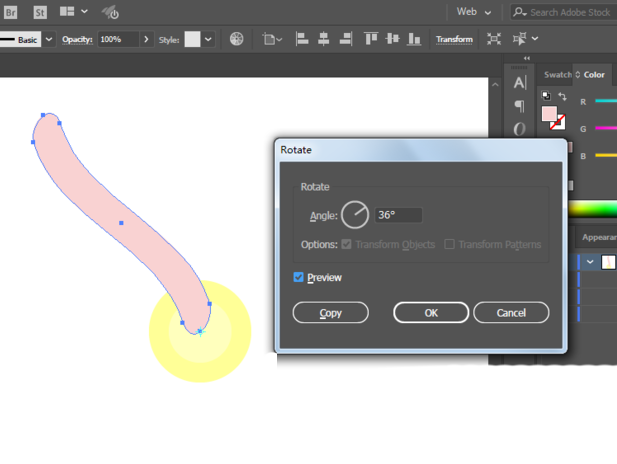
第8步、然后再按ctrl+D,就可以阵列很多个出来。
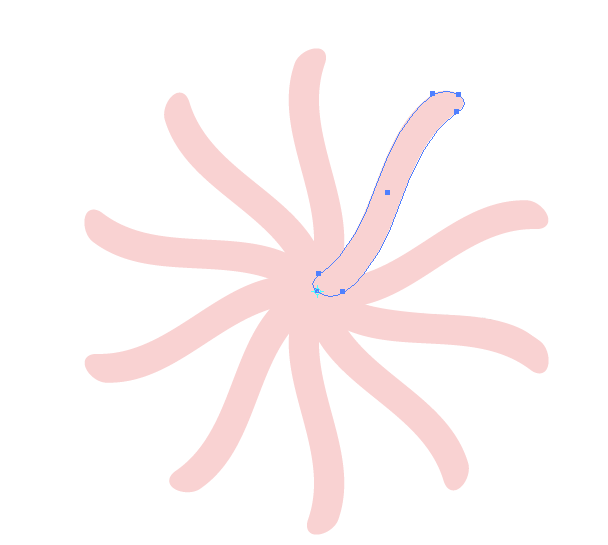
第9步、然后再绘制下面的花瓣出来。
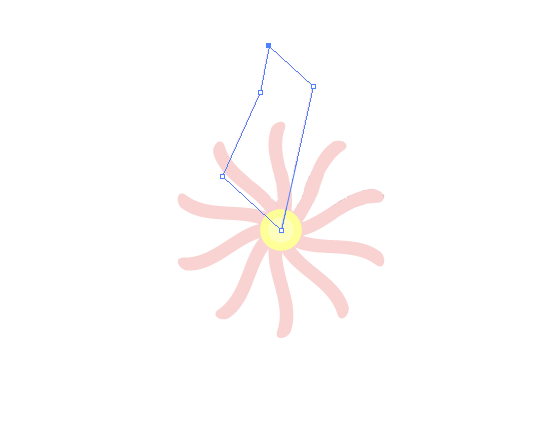
第10步、然后再细化一下花瓣。
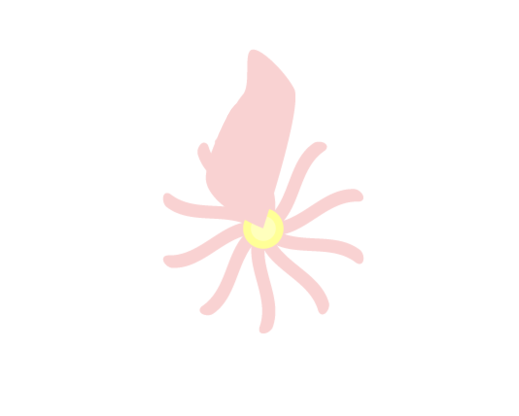
第11步、然后再绘制下面的设置出来。
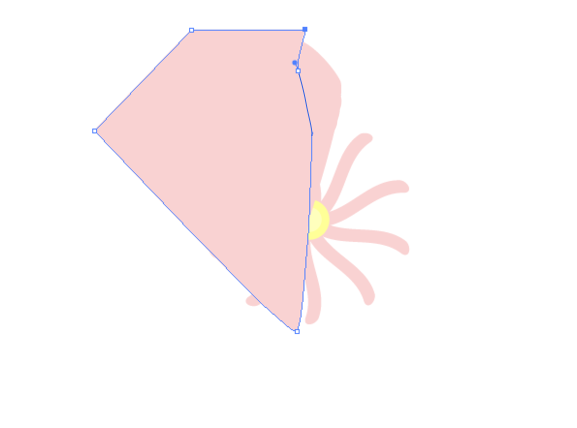
第12步、然后进行交集后,填充紫色出来。
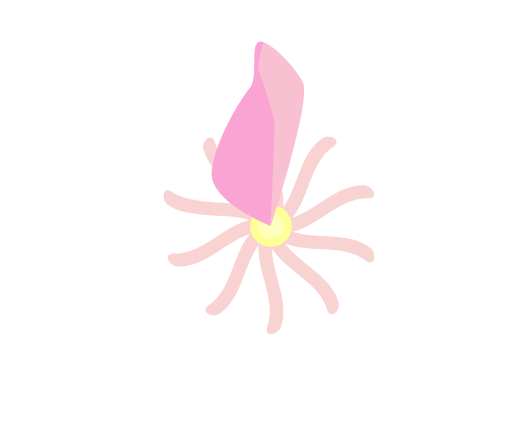
第13步、同样的旋转复制出来。
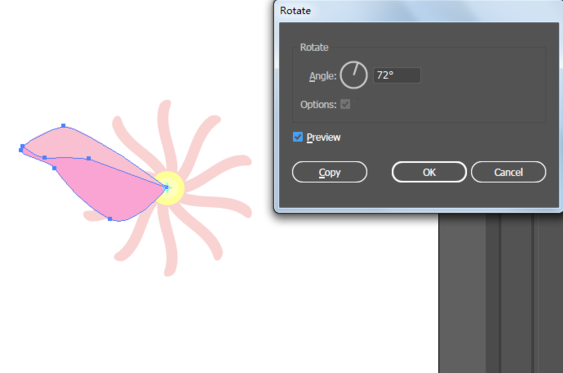
第14步、然后同样的按ctrl+D再制功能。效果如下:
