
cad2018怎么以面积画矩形
时间:2024-06-22 19:55:47
来源:网络
浏览:5次
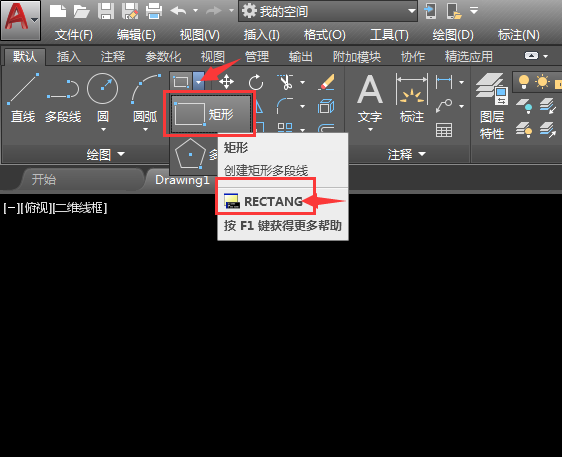
第1步、打开CAD2018软件,点击矩形工具或是输入RECTANG绘圆命令后空格。
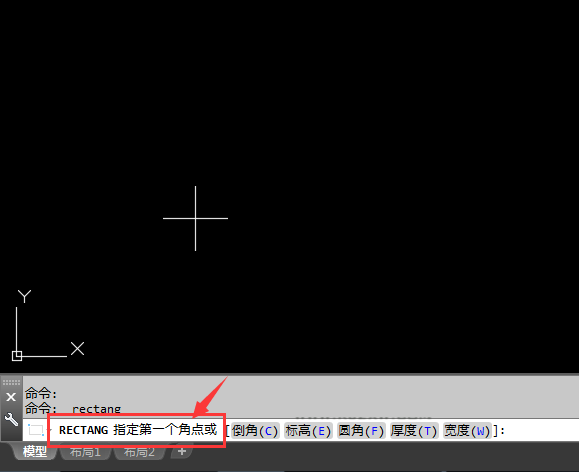
第2步、点击矩形的指定第一角点为起点。绘图区的空白区域就好了。
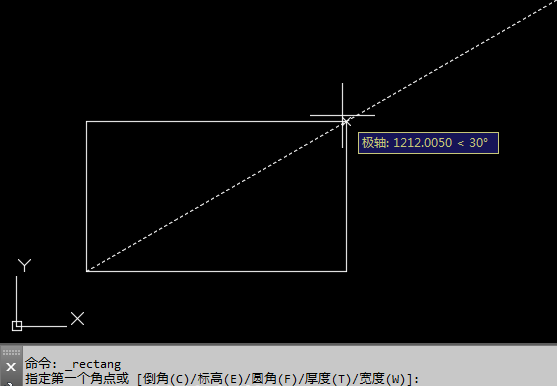
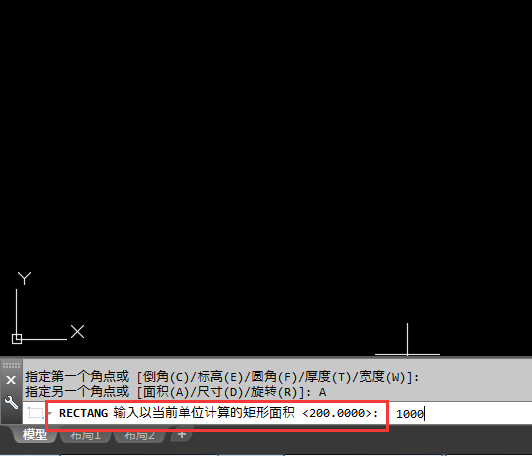
第3步、点击后,就可以点击对角点了,这时要注意了,是不是有一个面积(A),这是以面积的方法哦,输入A空格。
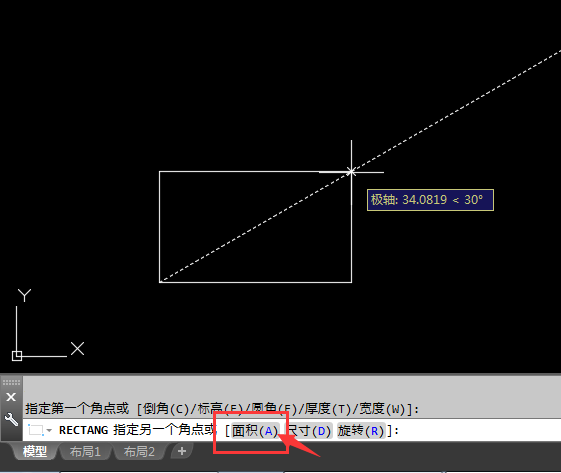
第4步、也可以直接点击面积(A)
第5步、然后就会进行要输入以当前单位计算的矩形面积。在这里我们以1000为准哦。空格。
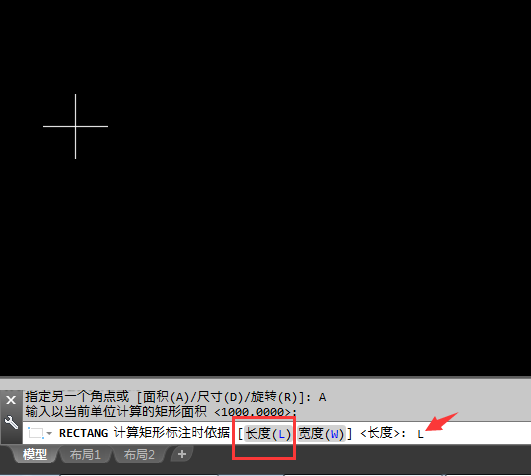
第6步、然后计算矩形标注时依据,可以长度L也可以宽度为W。这个要看你的要求了。在这里我们输入L空格。
第7步、然后就要输入矩形的长度,200空格。

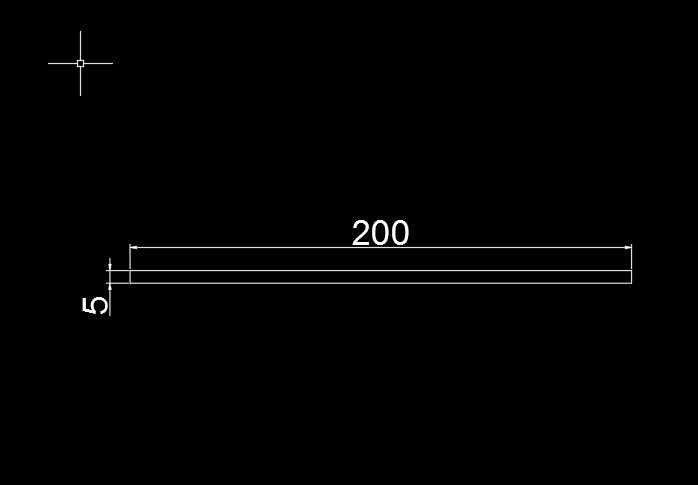
第8步、这样一个长200,宽5的矩形出来了。200x5=1000的面积。
以上就是介绍cad2018怎么以面积画矩形的方法与步骤,喜欢的朋友可以一起来关注米葫芦学习更多的CAD初学入门教程。