
CAD2018怎么按坐标位移来移动对象
时间:2026-03-15 01:42:45
来源:网络
浏览:3次
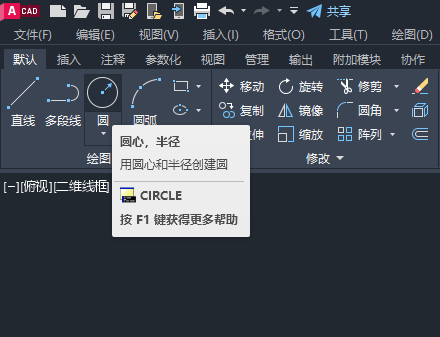
第1步、打开CAD2018软件,点击圆工具,或是输入CIRCLE创建圆。
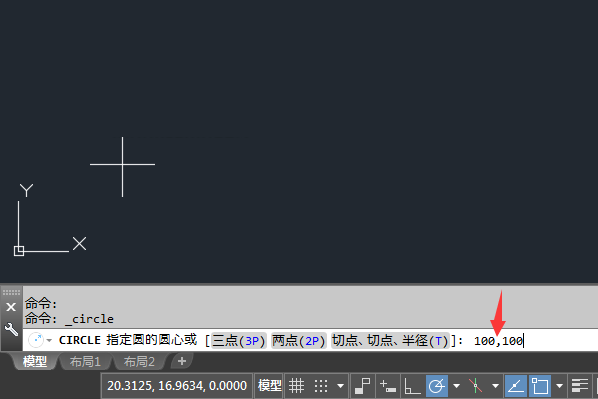
第2步、指定圆的圆心在这里输入坐标参数,100,100空格。
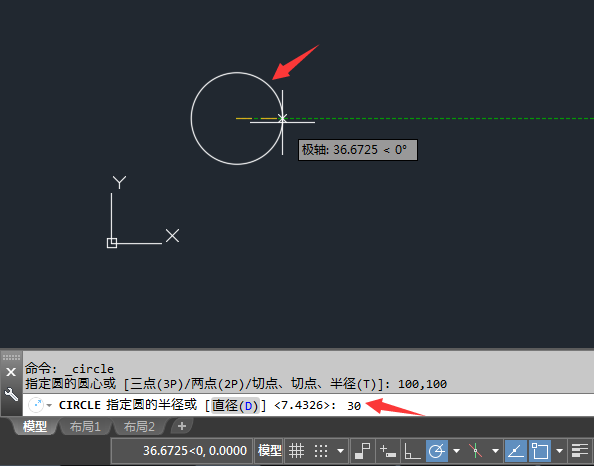
第3步、指定圆的半径,输入30后空格。这样一个R30的圆绘好了。
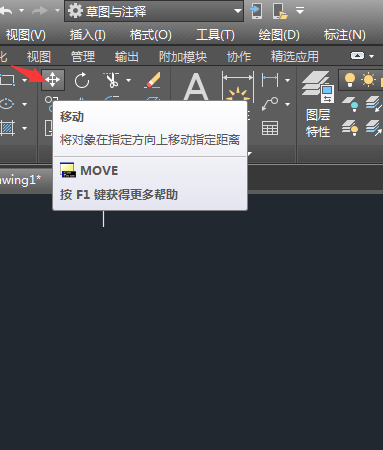
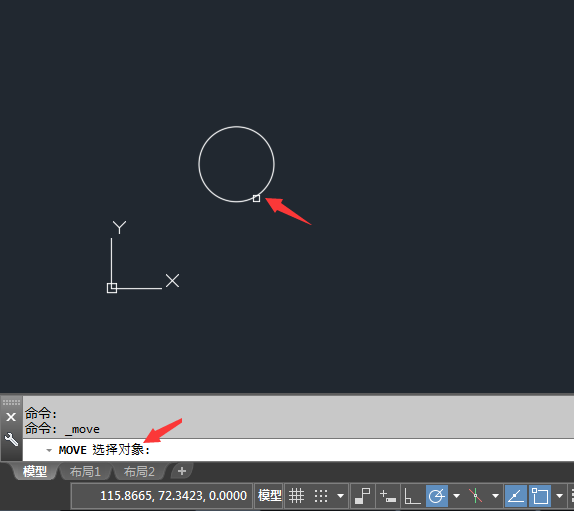
第4步、然后点击移动工具或是输入MOVE命令空格进行将对象在指定方向上移动指定距离。
第5步、指定对象,就选圆后,空格。
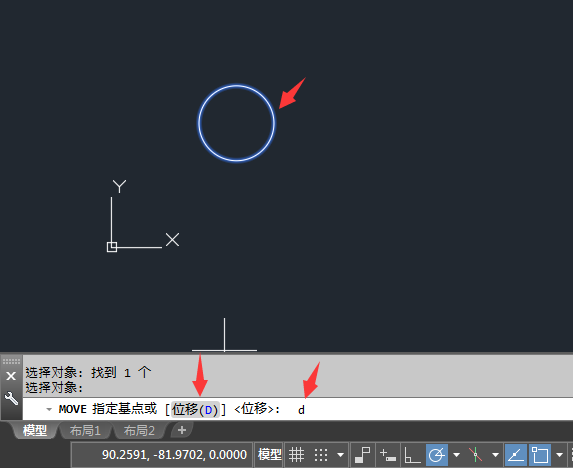
第6步、然后输入D空格,或是点击位移D。
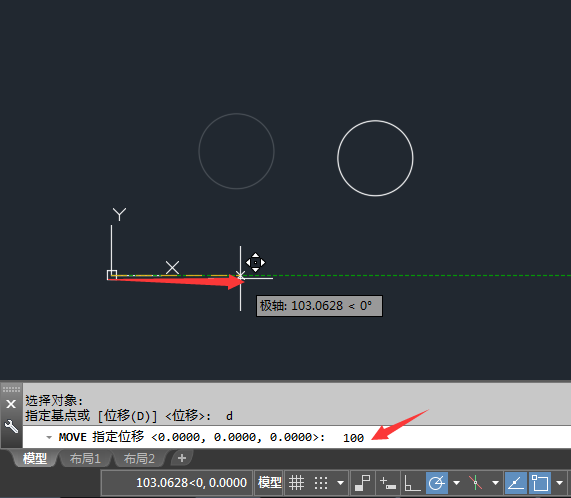
第7步、然后就可以以坐标原点开始移动。比如输入100空格。
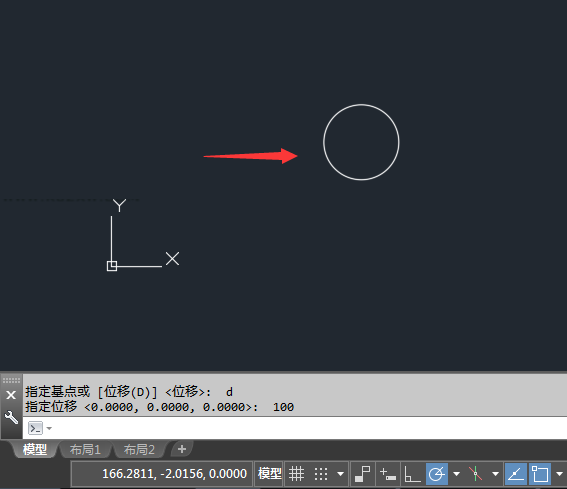
第8步、这样圆就会以坐标原点向右移动100mm。
以上介绍的就是CAD2018怎么按坐标位移来移动对象的方法,喜欢的朋友可以一起关注米葫芦学习更多的AI实例教程。