
如何用ai矩形绘制一个心形情感图标
时间:2024-06-22 19:48:00
来源:网络
浏览:2次
效果图:

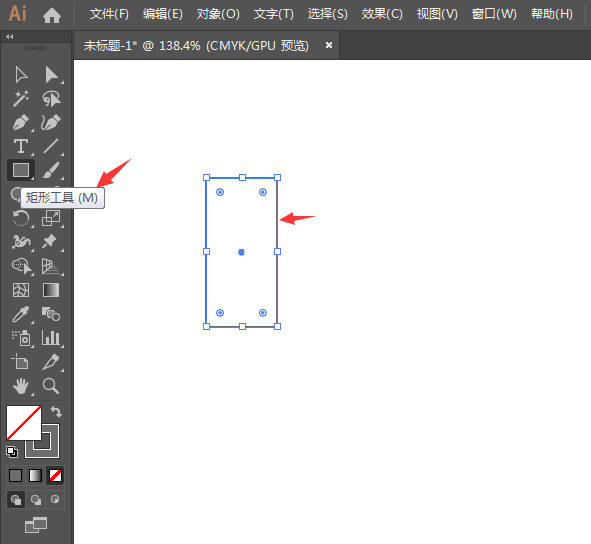
第1步、打开AI软件,新建空白文档,然后绘制一个矩形出来,效果如下:
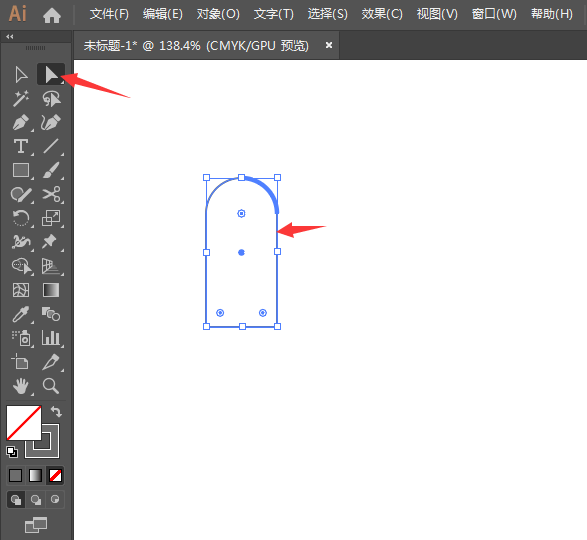
第2步、然后使用直接选择工具,选择上面二个锚点,进行倒圆角处理。效果如下:
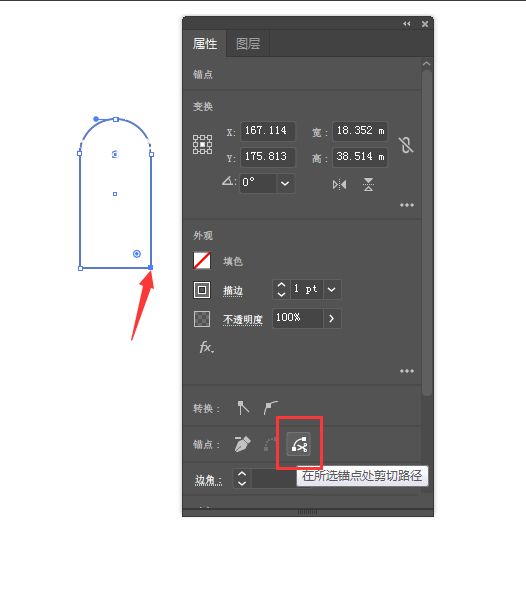
第3步、然后再用直接选择工具,选择下面的二个锚点,点击剪切路径。效果如下:
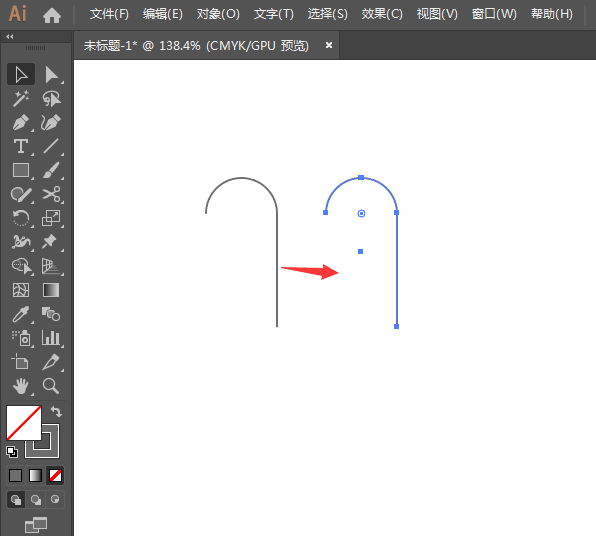
第4步、然后删除一半后,进行复制一份出来,效果如下:
第5步、然后进行水平轴翻转,效果如下:
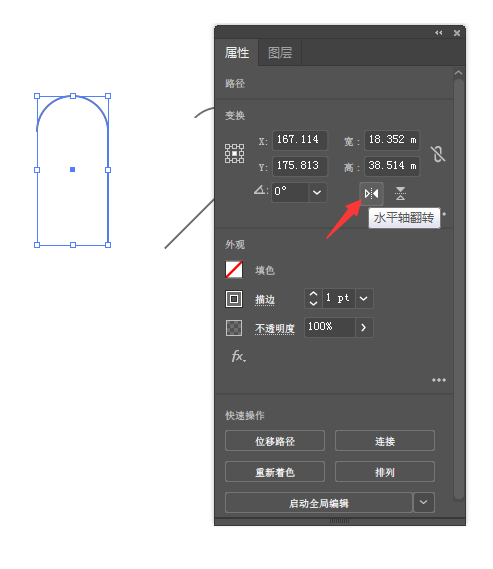
第6步、然后再进行旋转45度,效果如下:
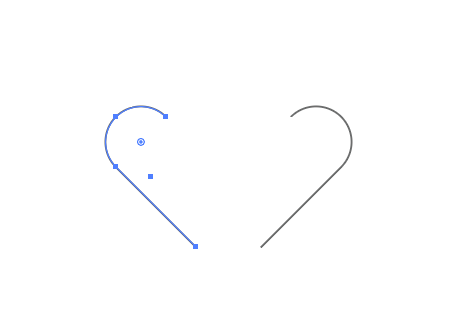
第7步、然后组合成在一起,组合好后,然后再使用形状生成器工具。
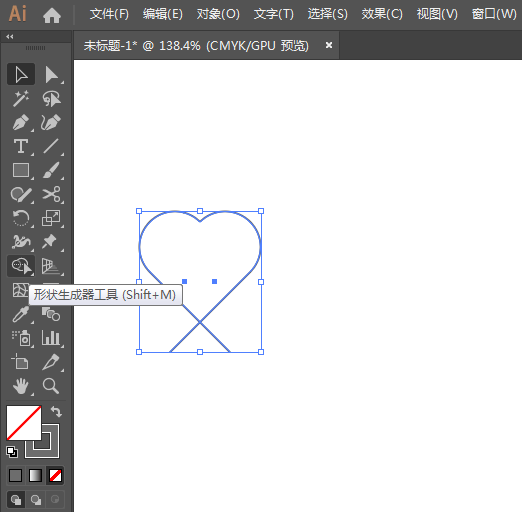
第8步、然后再使用生成器进行图形生成,效果如下:
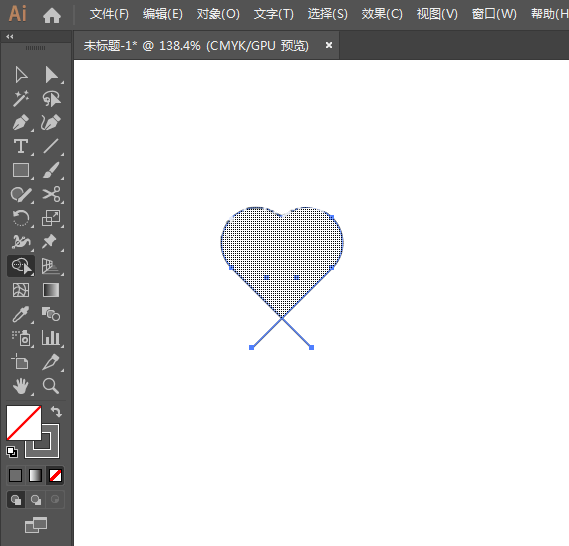
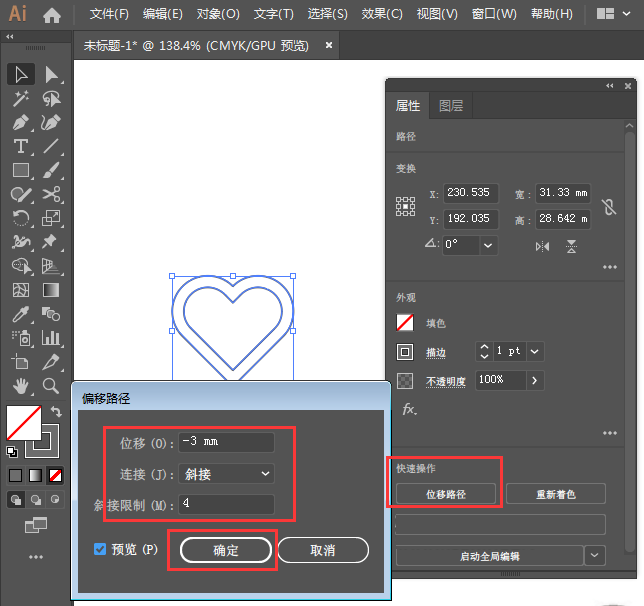
第9步、生成后,再使用位移路径里面的偏移路径,设置偏移参数,效果如下:
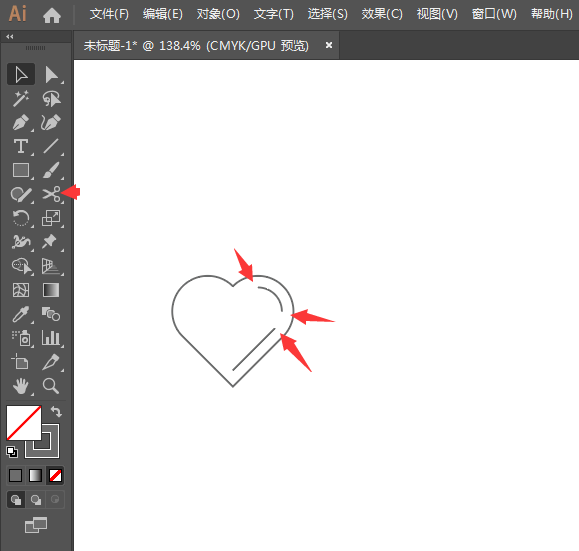
第10步、然后再使用剪刀工具,把不要的部分剪掉。然后删除掉。效果如下:
第11步、然后分享填充不两只的描边颜色,还要跟颜色进行加粗设置。

第12步、心形的图标下面输入情感内容,效果如下:

以上就是介绍的是如何用ai矩形绘制一个心形情感图标的方法与步骤,喜欢的朋友可以一起来关注米葫芦学习更多的AI实例教程。