
IE浏览器提示cookies功能被禁用怎么解决
时间:2024-06-22 18:27:26
来源:网络
浏览:2次
很多小伙伴们都不清楚IE浏览器提示cookies功能被禁用怎么解决,接下来小编带来解决IE浏览器提示cookies功能被禁用技巧分享,希望可以帮助到大家。
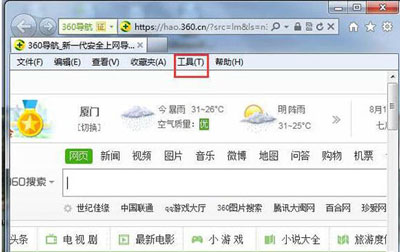
1、首先,在IE页面的右上角点击“工具”按钮,如图所示:
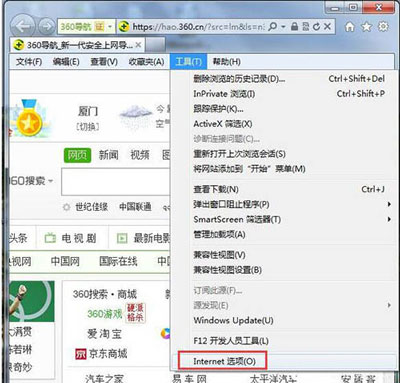
2、弹出下拉菜单,选择“internet选项”。如图所示:
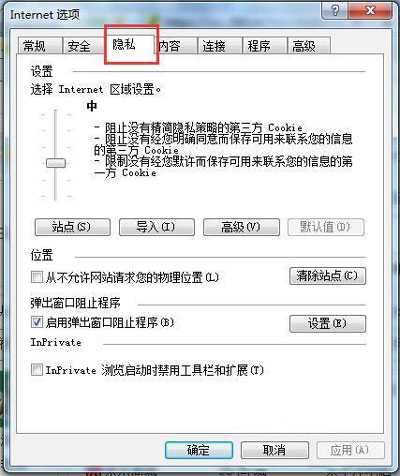
3、打开“internet选项”后,选择“隐私”按钮,设置为中,如图所示:
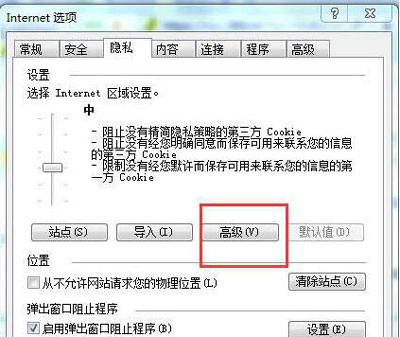
4、点击“高级”,如图所示:
5、弹出对话框,如图所示:
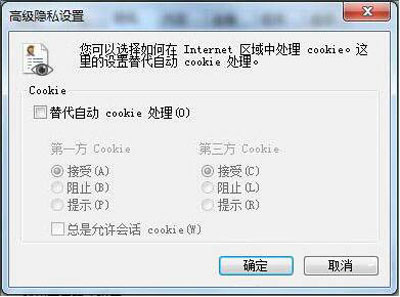
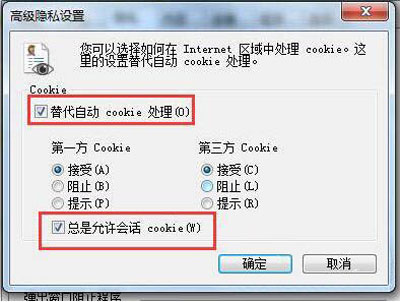
6、勾选“替代自动cookie处理”,勾选“总是允许会话cookie(w)”,如图所示:
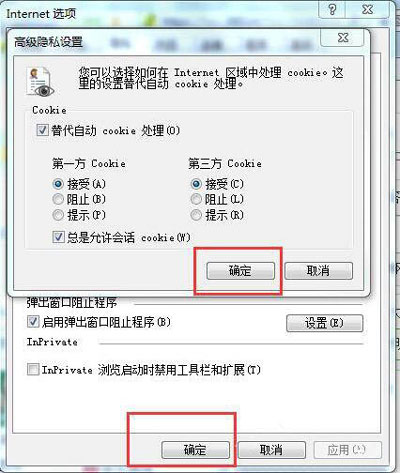
7、点击确定,ok,浏览器cookie功能已经启用。如图所示:
IE技巧相关攻略推荐:
怎么给IE浏览器设置密码上锁
IE11浏览器网页不兼容问题怎么解决
电脑怎么添加IE浏览器
以上就是米葫芦网小编为大家带来的解决IE浏览器提示cookies功能被禁用技巧分享,喜欢的小伙伴们请大家继续关注IE浏览器中文网。


