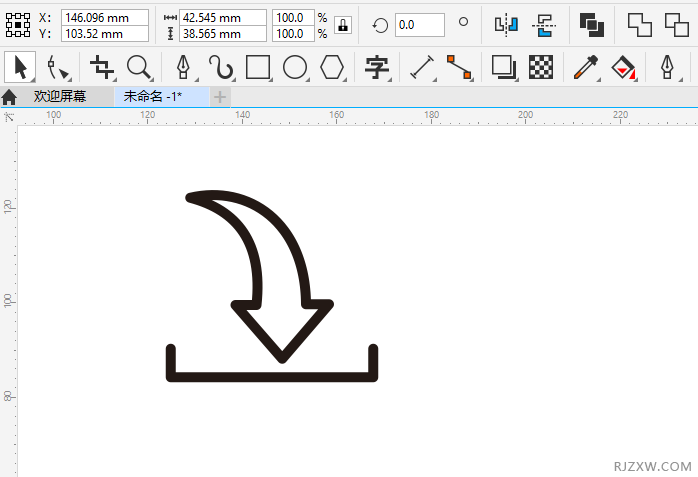
CorelDRAW2020画一个文件下载图标
时间:2026-03-03 05:52:30
来源:网络
浏览:5次
CorelDRAW2020画一个文件下载图标的方法
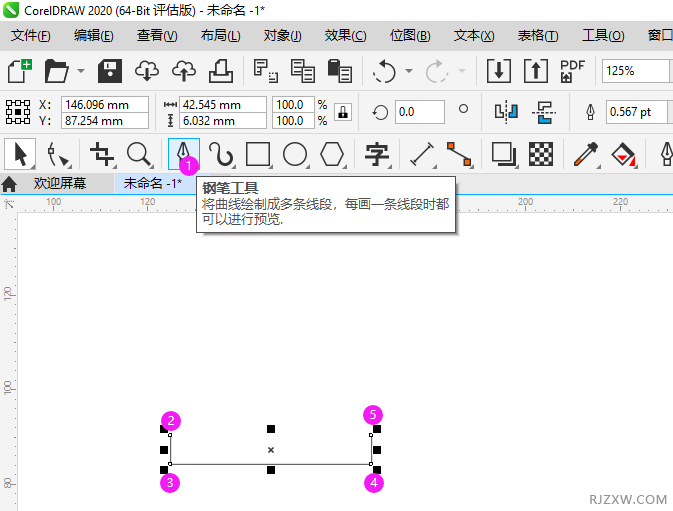
1、打开CorelDRAW2020软件,使用钢笔工具,绘制下面三段线,效果如下:
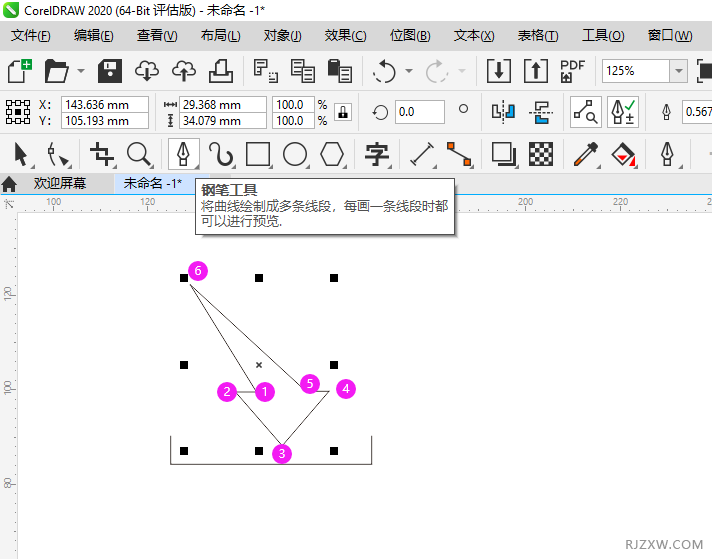
2、再使用钢笔工具,从1-6-1的过程,绘制一个箭头出来,效果如下:
3、点击形状工具,点击直线上,再点击转为曲线。
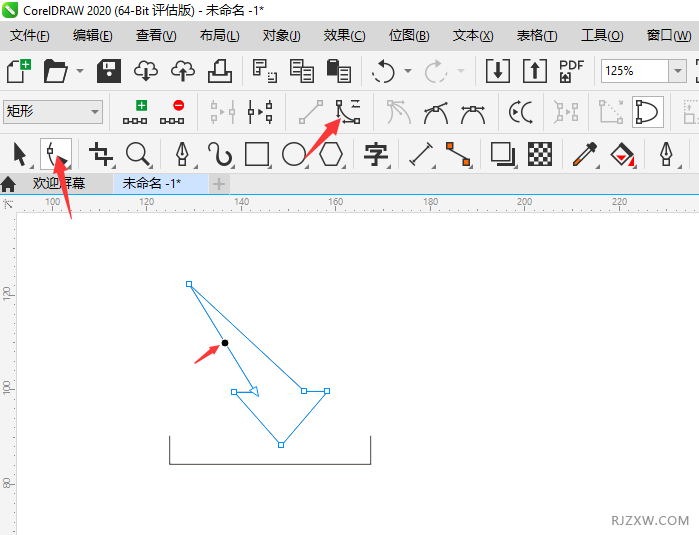
4、这样就可以把直线调成为曲线,另一条直线也是这样设置。
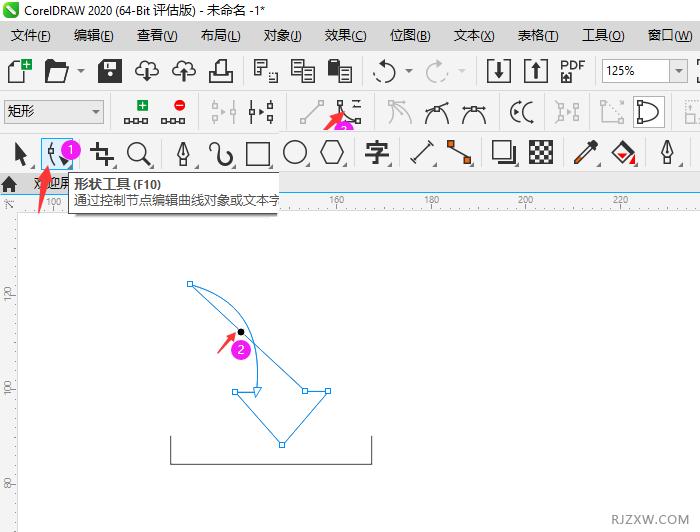
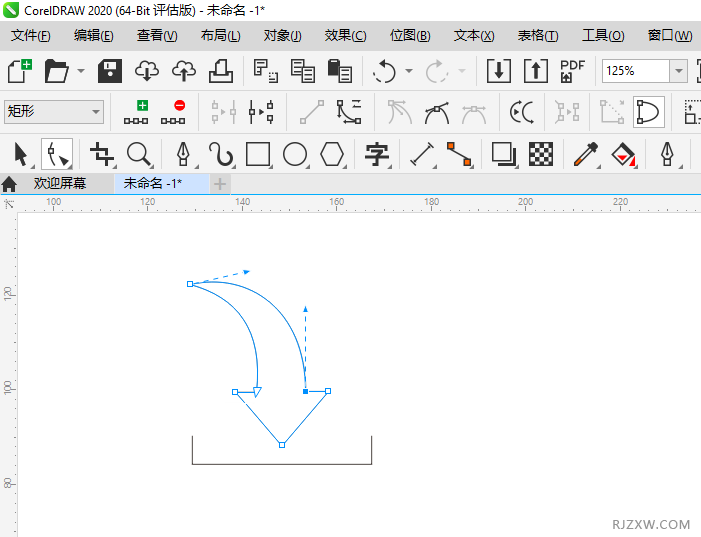
5、这样二个直线就调成了曲线,这个要手动去调,效果如下:
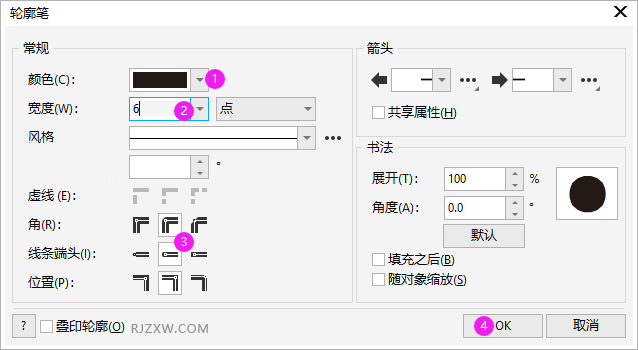
6、选中所有对象,按下F12键,设置颜色,还有宽度,还有角与线 条端头的参数,点击OK。
7、这样就完成了文件下载图标。