
百度浏览器怎么导出收藏夹?百度浏览器导出收藏夹步骤介绍
时间:2024-07-02 23:43:49
来源:网络
浏览:4次
百度浏览器怎么导出收藏夹?有很多小伙伴们都不知道,那么下面就由米葫芦小编来为大家带来百度浏览器导出收藏夹步骤介绍吧,希望能够帮助到大家。
1、打开百度浏览器
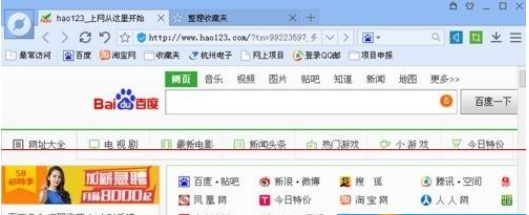
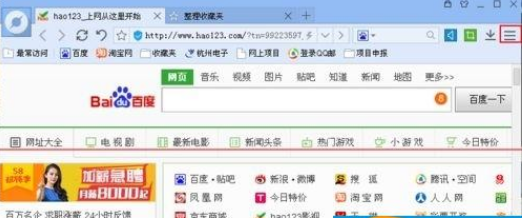
2、找到下图所示的“设置”按钮
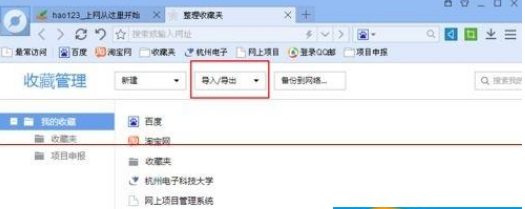
3、找到“导入、导出”选项,选择导出
4、选择需要导出到的目录
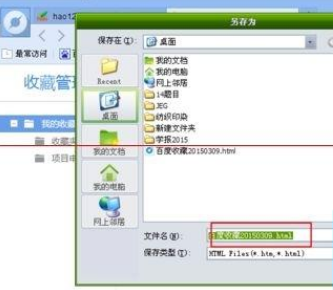
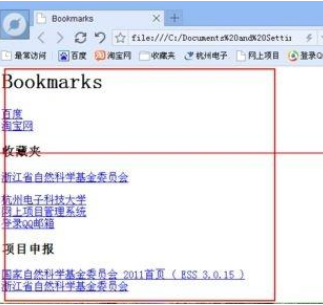
5、导出成功后就可以看到刚才导出的收藏夹文件了

6、双击打开此收藏夹文件即可以看到所有收藏夹中的网址啦,点击相应网址进入即可。
百度浏览器相关攻略推荐:
百度浏览器如何禁止追踪 百度浏览器禁止追踪方法详解
百度浏览器如何查看歌曲链接?百度浏览器查看歌曲链接步骤分享
百度浏览器怎么拦截广告?百度浏览器拦截广告方法分享
 上文就是米葫芦小编今日为大家带来的百度浏览器导出收藏夹步骤介绍,更多软件教程敬请关注IE浏览器中文网站!


