
百度浏览器怎么开启cookie?cookie开启流程分享
时间:2024-07-02 23:41:20
来源:网络
浏览:2次
百度浏览器怎么开启cookie?相信有很多小伙伴对此存在疑惑,那么接下来就让米葫芦小编带大家了解一下百度浏览器cookie开启流程吧。
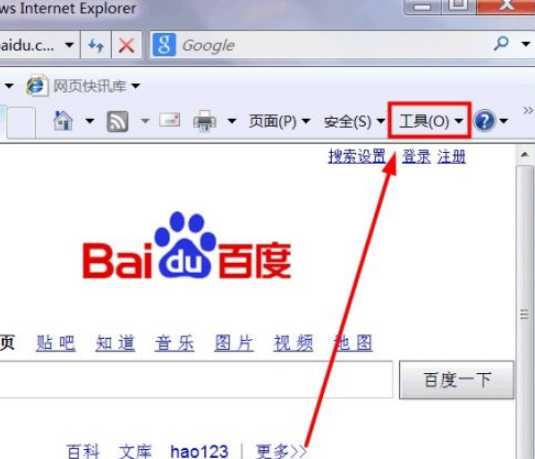
一、点击浏览器右上角的“工具(O)”选项:
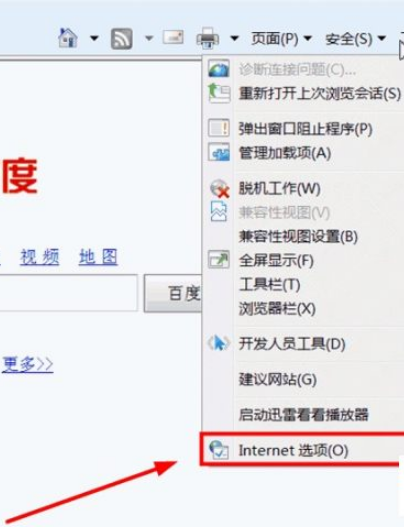
二、在弹出的菜单中选择“Internet选择(O)”选项:
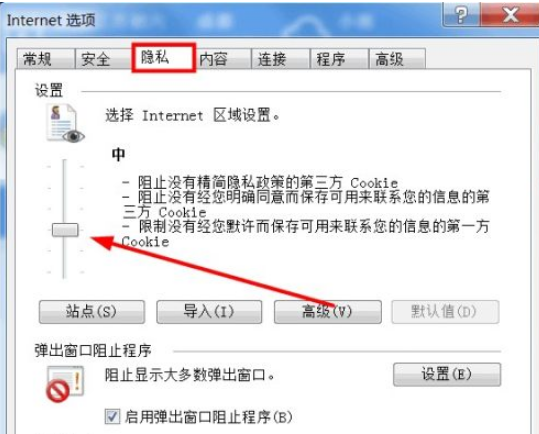
三、在弹出的“Internet选项”中,点击上方导览的“隐私”,将设置条调节为“中”:
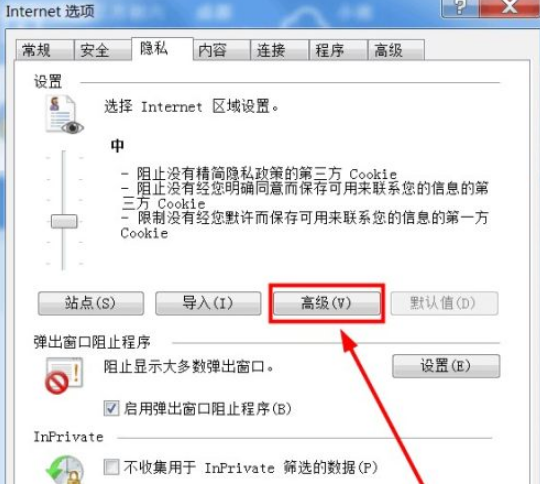
四、接着点击中间的“高级(V)”选项:
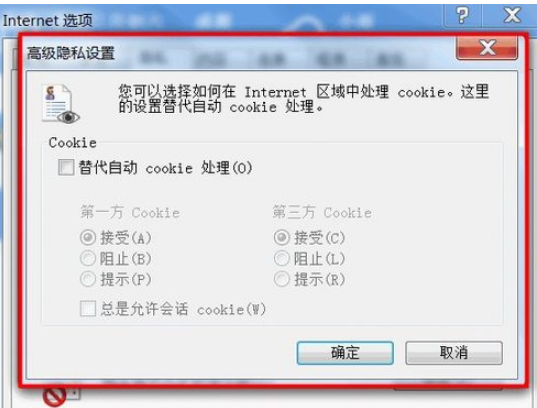
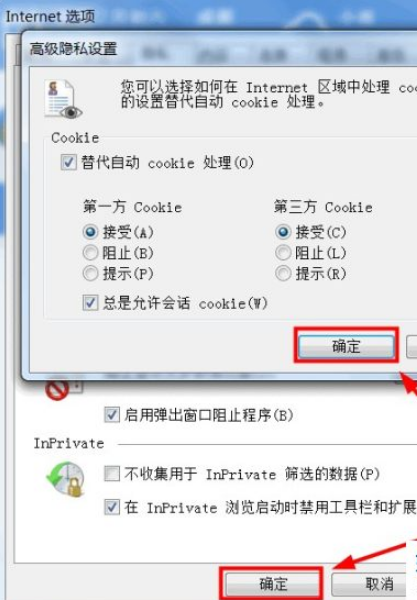
五、弹出“高级隐私设置”窗口后,勾选“替代自动cookie处理(O)”选项,点击“确定”按钮:
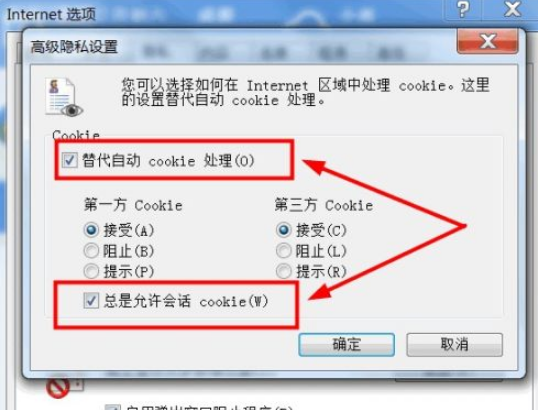
七、设置完成后,cookie功能就开启了:
百度浏览器相关攻略推荐:
百度浏览器怎么导出收藏夹?百度浏览器导出收藏夹步骤介绍
百度浏览器怎么调网页亮度?网页亮度设置流程详解
百度浏览器缓存位置在哪?百度浏览器缓存位置解析
 上文就是米葫芦小编今日为大家带来的百度浏览器cookie开启流程分享,更多软件教程敬请关注IE浏览器中文网站!