
解决usb无线网卡一直被弹出的方法
时间:2026-03-25 14:10:25
来源:网络
浏览:5次
不知道大家在将电脑系统升级为win10的时候有没有遇到这样的故障,在成功升级系统之后有位朋友的电脑突然不能使用无线网卡了。在原来的系统中是可以正常使用的,但是在升级之后却会不断的弹出无线网卡!没有网卡我们就不能连接网络,在长时间的故障查询之后结果发现是因为电脑中的电源功能影响了我们网卡的正常使用,只要不开启省电模式就可以解决这个问题!
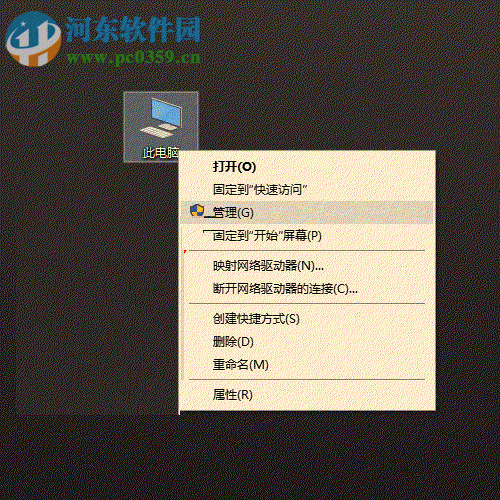 操作方法:
操作方法:1、打开电脑之后使用鼠标右键单击此电脑图标,打开管理选项!
2、进入设置界面之后在左侧的窗口中找到设备管理器
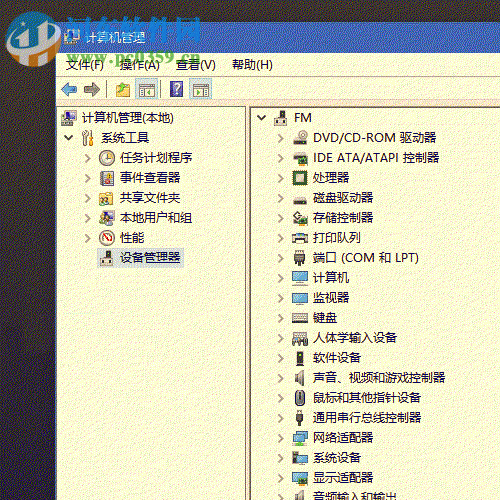
3、打开之后接着我们就可以在网络适配器中找到我们的网卡了!
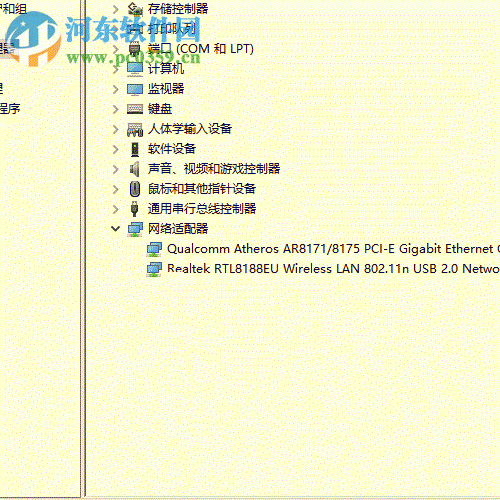
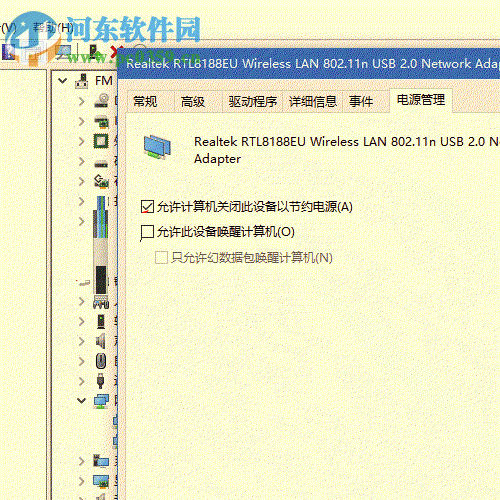
4、使用鼠标双击网卡名称可以进入网卡的属性设置窗口,然后打开电源管理选项卡!
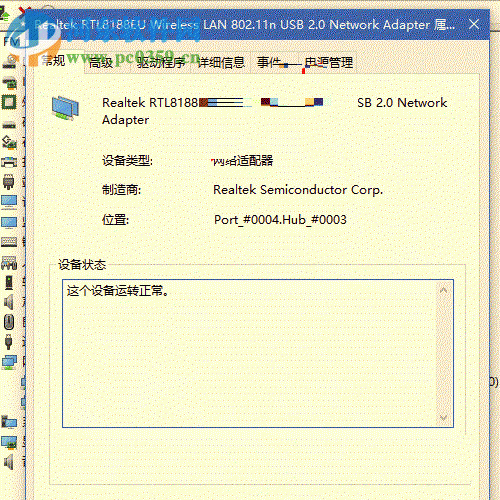
5、进入电源管理界面之后使用鼠标取消勾选“允许计算机关闭此设备以节约电源”,完成之后点击确定按钮进行保存!
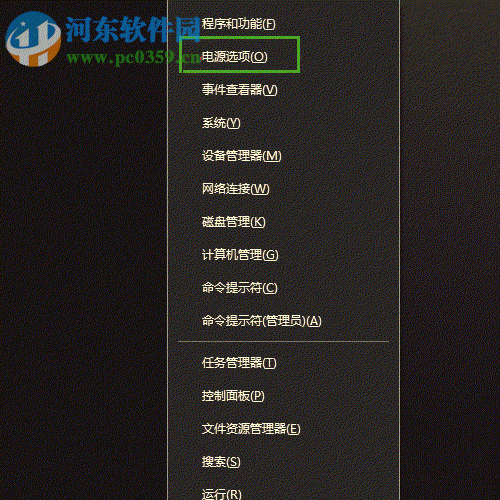
6、接着使用鼠标右键单击左下角的开始菜单,打开其中的电源管理一栏!
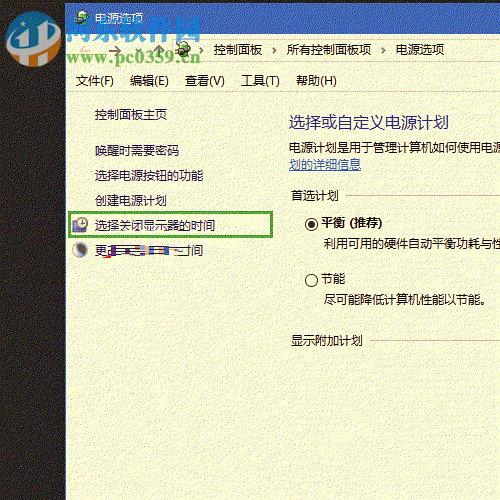
7、打开之后接着在电源选项界面中使用鼠标单击左侧的“选择关闭显示器的时间”选项!
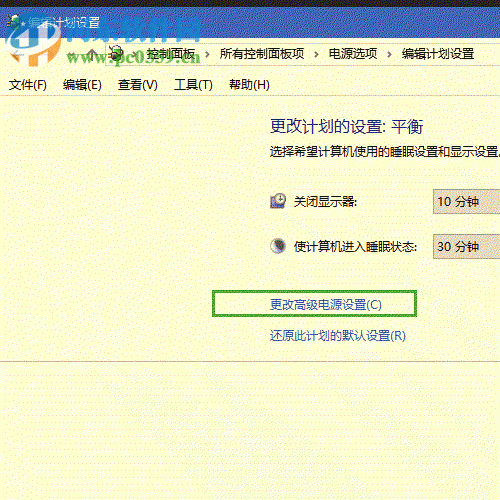
8、最后在设置界面中单击下方的“更改高级电源设置”字样!
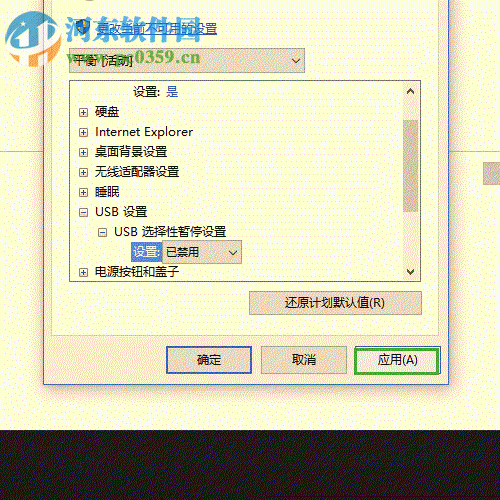
9、进入高级设置窗口之后接着展开其中的USB设置!
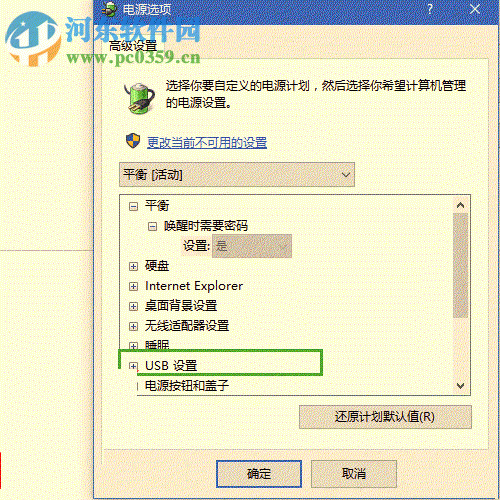
10、完全打开之后找到其中的“USB选择性暂停设置”
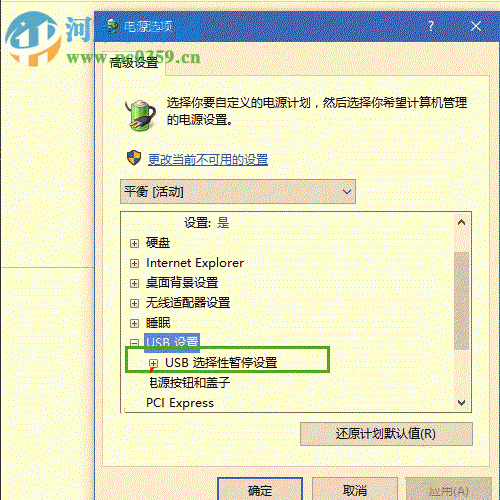
11、单击展开之后使用鼠标单击已启用字样
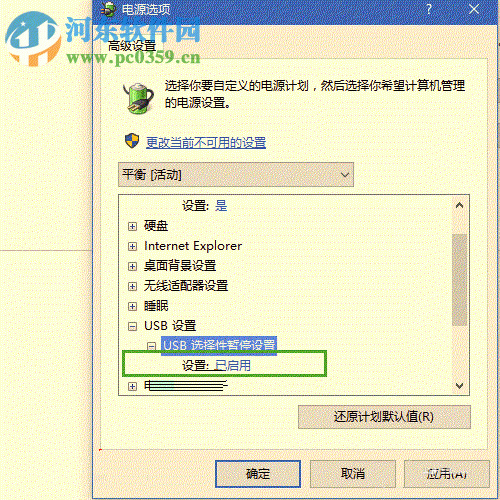
12、点击之后在下方找到已禁用并单击选中
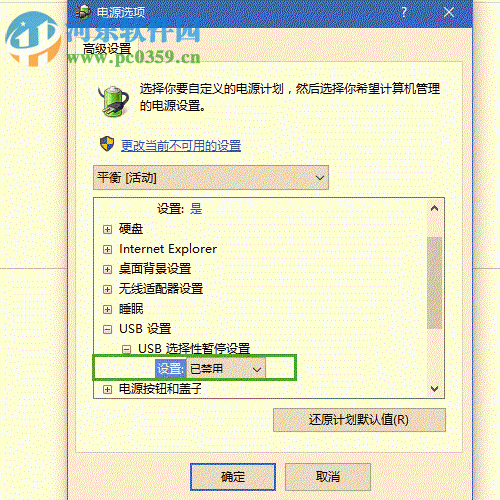
13、最后使用鼠标单击右侧的应用-确定按钮进行保存!
完成以上的操作只就可以重新使用无线网卡了,当然弹出无线网卡的原因很多,这只是其中的一种,希望对大家有效!