
intellij idea数据库的配置和使用教程
intellij idea是一款java编译器,这款软件无论是从界面设计还是到功能都和eclipse非常相似。但是有一个功能是完全不同的,那就是数据库的连接。使用过eclipse的用户都知道这款软件连接数据库的时候是使用代码来操控的,但是在intellij idea中连接数据库已经图形化了,我们通过一些按钮就可以达到数据库的连接目的。下面小编就给大家演示一下使用intellij idea连接和使用数据库的方法吧!
 方法步骤:
方法步骤:一、数据库的连接
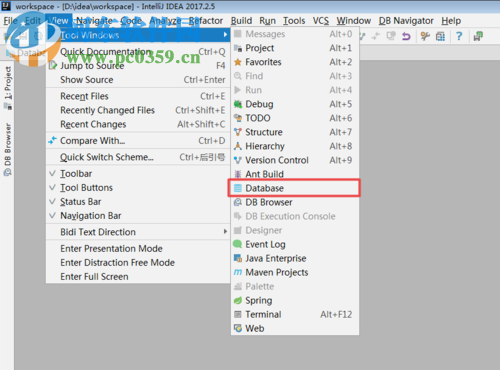
1、使用鼠标单击intellij idea中view选项卡中的tool windows选项,接着点击其中的database一栏!
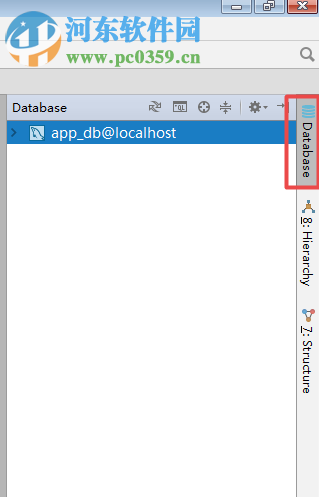
2、点击之后会弹出下图所示的界面,在这里我们就可以进行数据库的操作了!
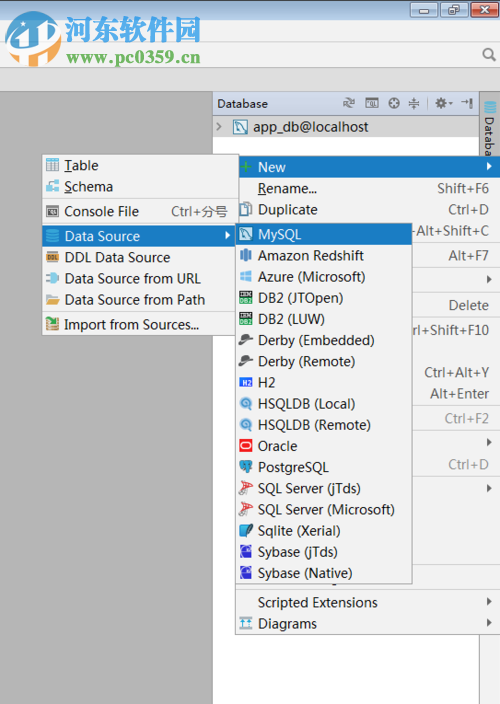
3、使用鼠标右键单击右侧空白处,然后在右键菜单中点击myaql选项中的:data source选项!这样就可以新建一个数据库了!
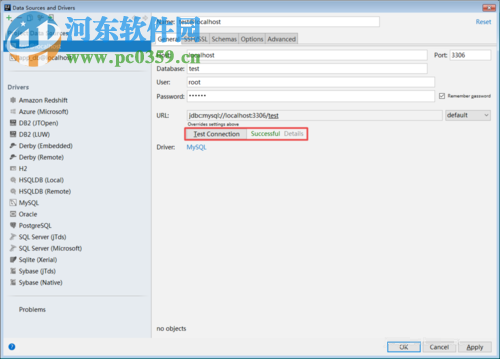
4、在弹出的新界面中设置一下参数然后使用“Test Connection”按钮来测试一下是否连接成功!
PS:URL格式:jdbc:mysql://localhost:3306/test,test是小编数据库的名称,大家可以根据自己的数据库进行修改!
5、连接之后我们就可以在右侧看见数据库的信息了!
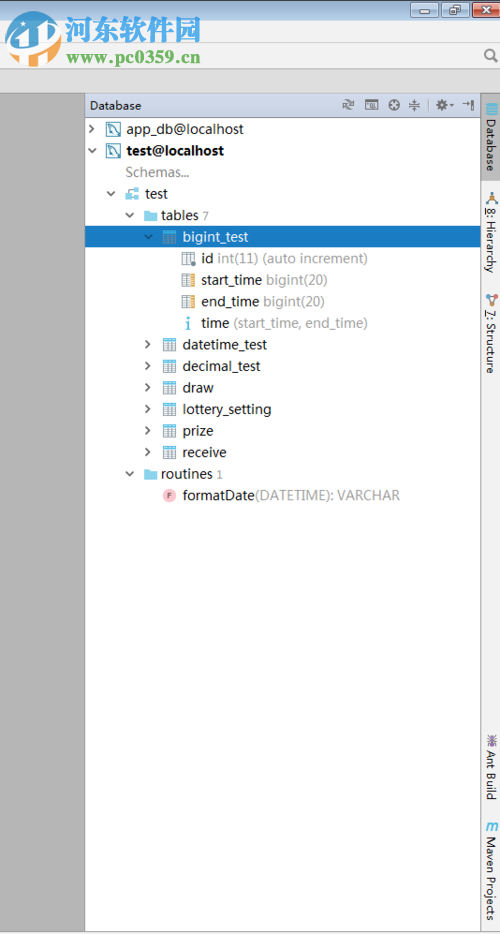
二、数据库的使用
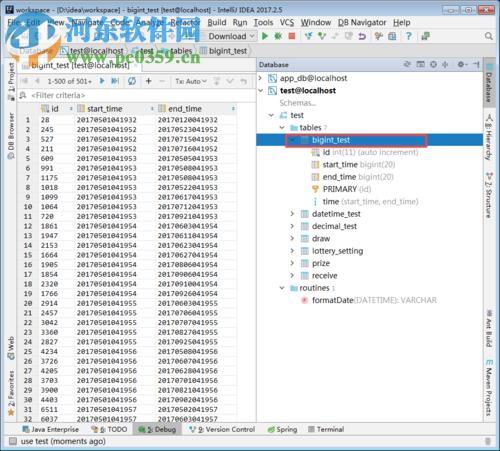
1、在右侧的界面中想要查看数据库中的表信息时可以使用鼠标双击表名称!
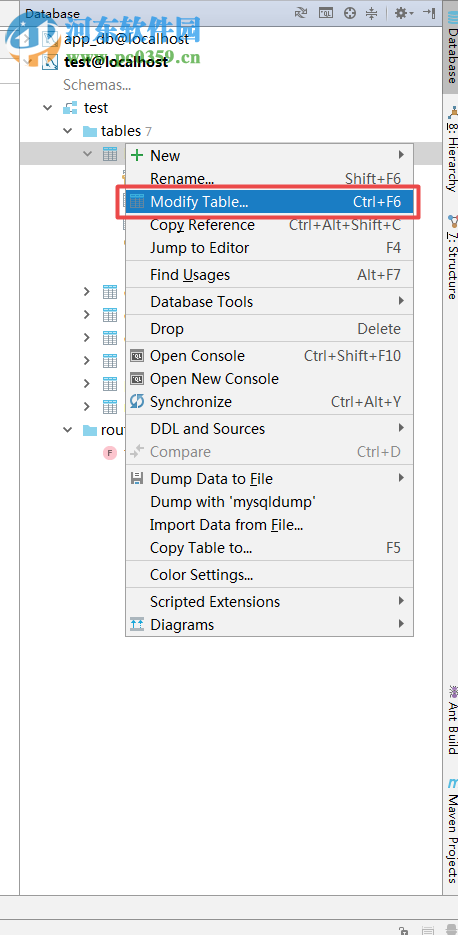
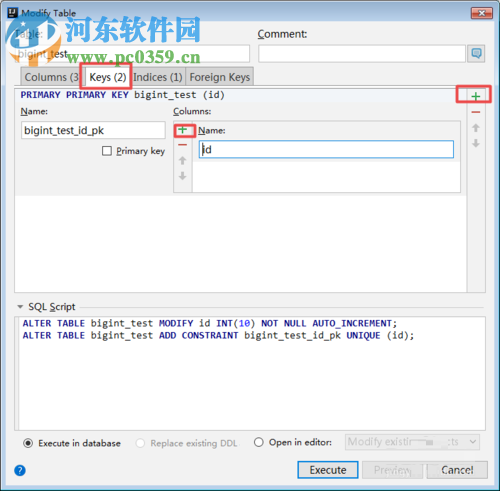
2、想要修改表中结构的时候使用鼠标右键单击表格名称选择:modify table即可!
3、在修改的时候最下方会在你修改的同时生成数据库语句!
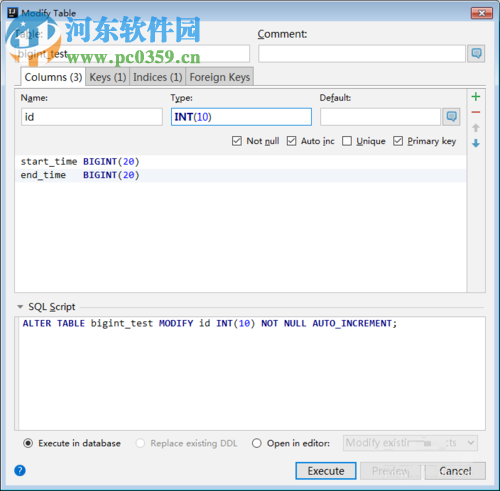
4、同时在选项卡中可以对主键、索引、外键进行修改
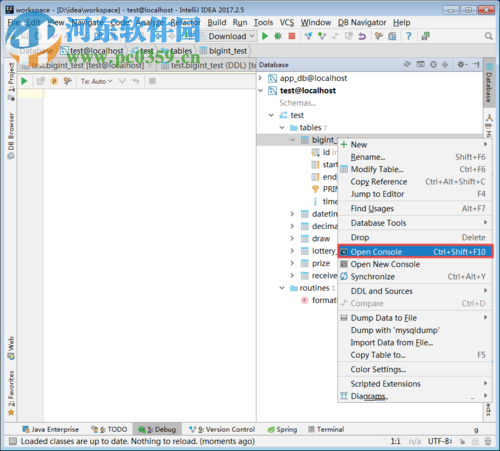
5、使用鼠标右键单击空白处可以使用 open console选项在打开的窗口中执行输入的sql语句!也能保存上一次使用的语句!
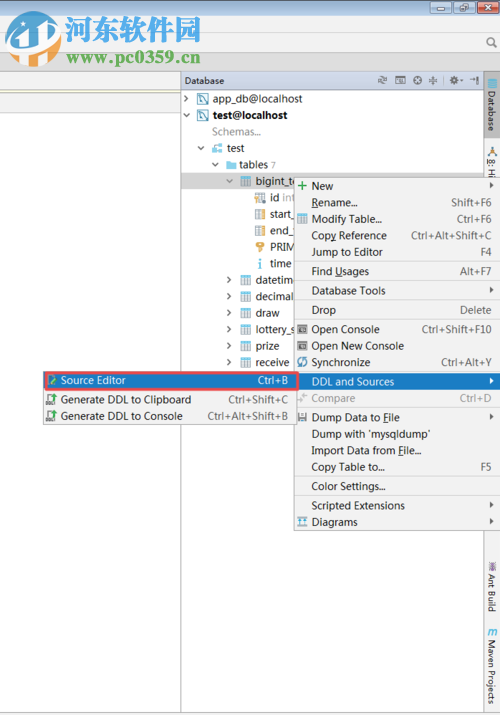
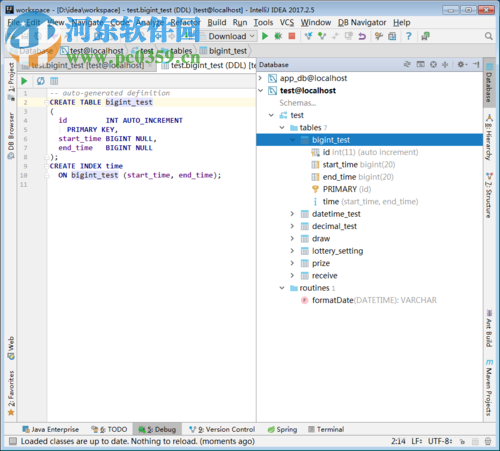
6、若是使用鼠标右键单击表格的名称,随后选择DDL and source中的source editor选项就可以打开我们创建表的语句了!
7、打开之后大家也是可以修改的.
看完教程是不是觉得intellij idea中的数据库操作方法比eclipse更加的简单呢?相信新手操作起来也能更快的上手,希望以后intellij idea能带给我们更多的惊喜。关于intellij idea连接和使用数据库的方法小编就不多说了,感兴趣的用户快来研究一下吧!