教你用Photoshop打造性个非主流色彩照片
时间:2026-03-22 10:32:35
来源:网络
浏览:5次
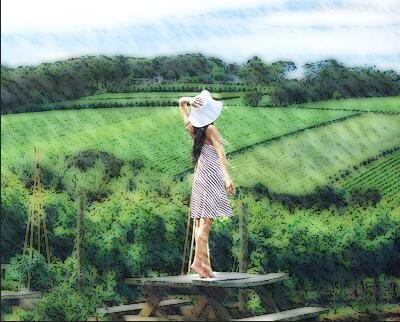
效果图:
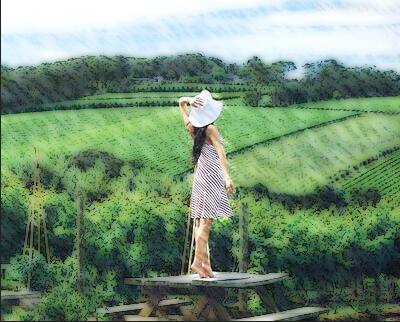
原图:

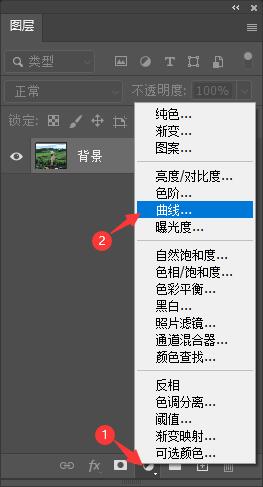
1、按【F7】打开【图层】面板,点击【添加图层样式】,点击【曲线】设置。
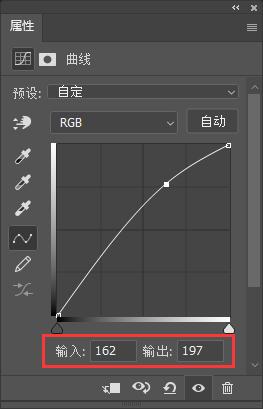
2、曲线设置参数,输入:162,输出:197。如下图:
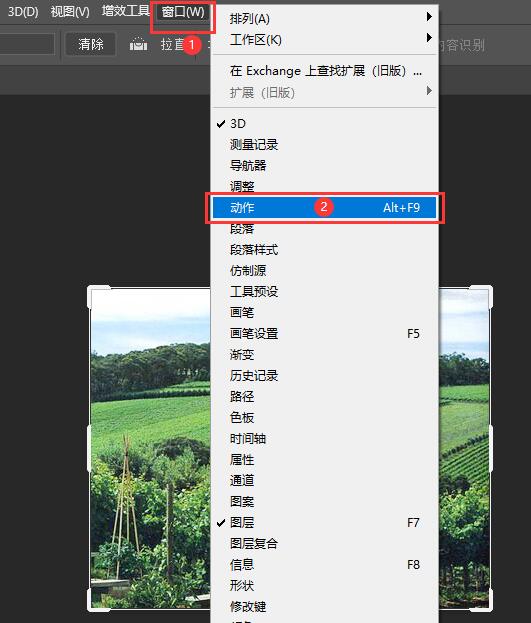
3、点击【窗口】菜单,点击【动作】。如下图:
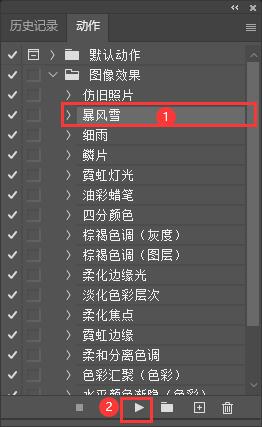
4、点击【图像效果】里面的【暴风雪】。点击【开始】动作。
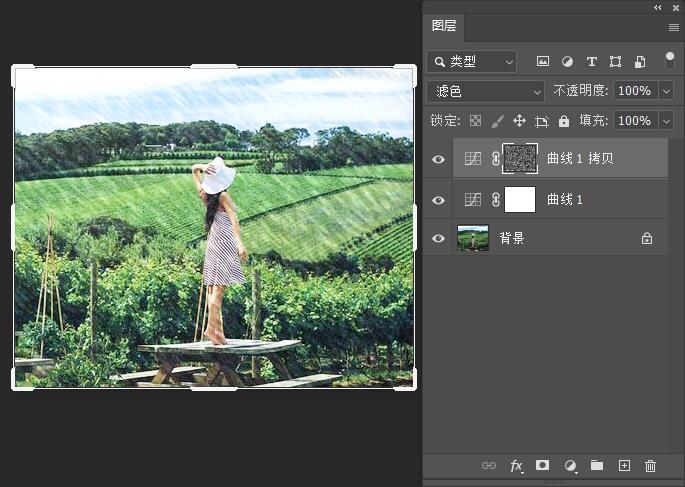
5、然后得到了所有的【图层】。
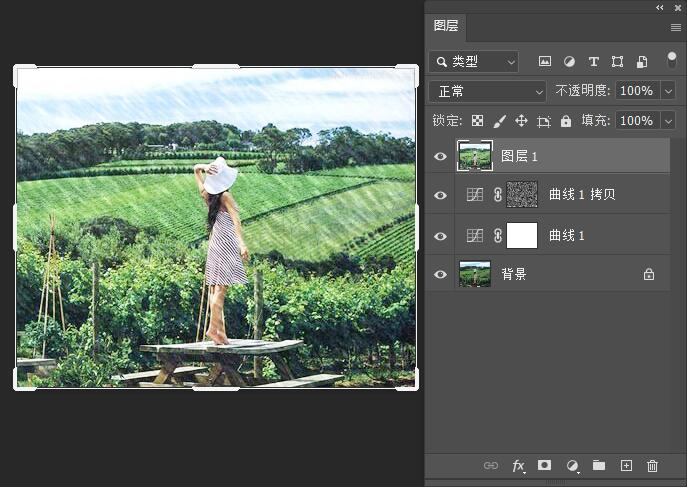
6、然后按【ctrl+alt+shift+E】,得到图层1.
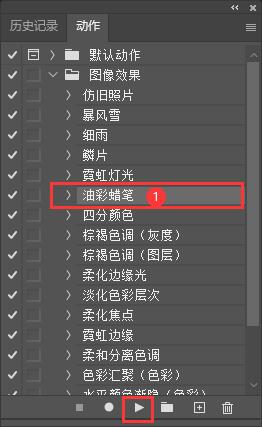
7、回到【动作面板】,点击【油彩蜡笔】动作。点击【开始】。如下图:
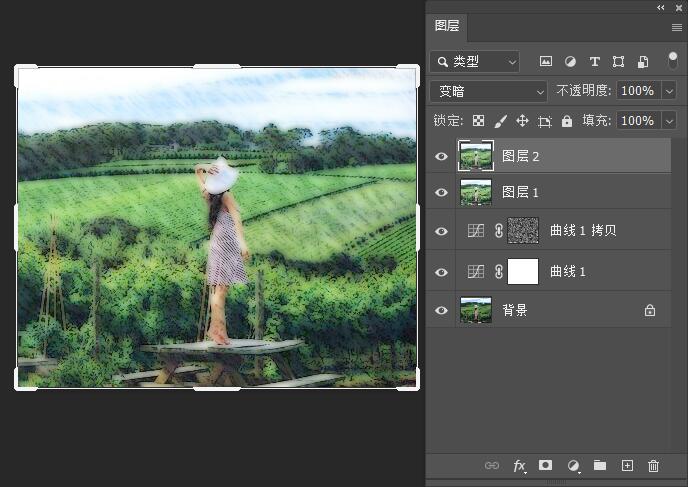
8、然后得到图层2。
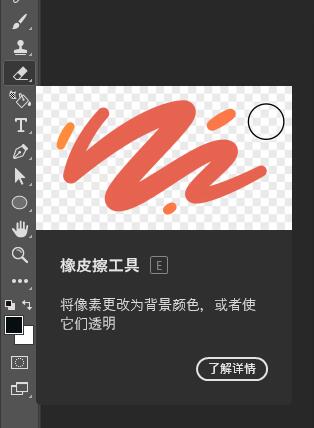
9、点击【橡皮擦工具】。如下图:
10、点击图层2与图层1,分别擦除人物的部分。
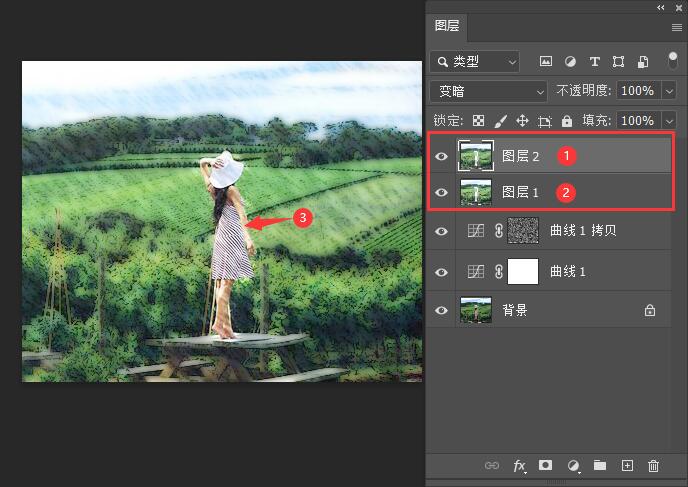
11、这样效果就完成了。