用Photoshop合成牛奶和鲜花图片实例教程
时间:2026-03-22 10:02:58
来源:网络
浏览:5次
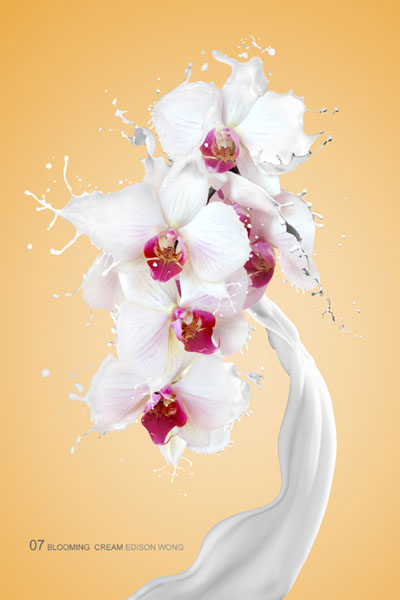
我们先来看看最终效果:
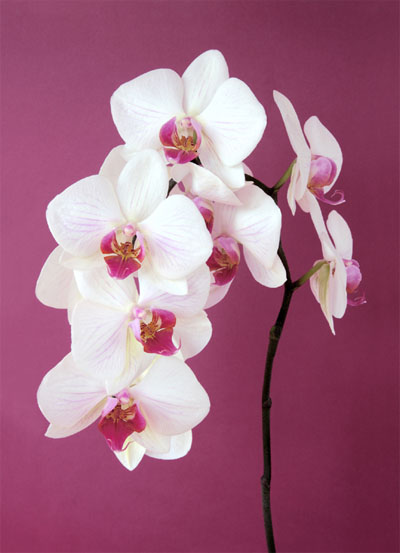
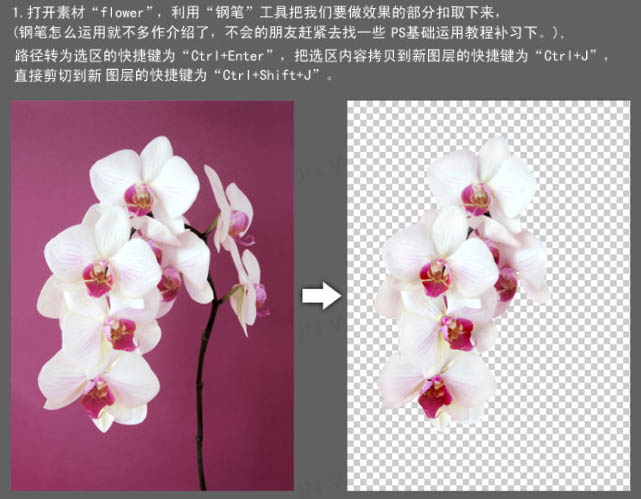
1、打开花朵素材,利用工具工具把我们要做的效果的部分扣取下来。路径转为选区的快捷键为“Ctrl + Enter”,把选区内容拷贝到新图层。
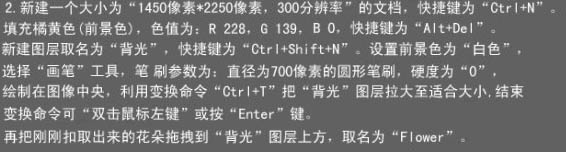
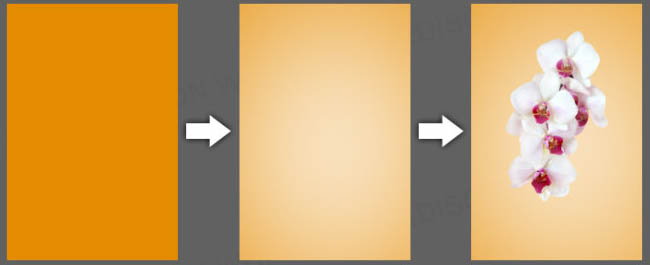
2、新建一个1450 * 2250像素,分辨率为:300的文档,背景填充颜色:R:228,G:139,B:0。
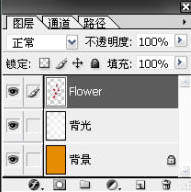
新建一个图层命名为“背光”,把前景色设置为“白色”,选择画笔工具,直接为700像素,硬度设置为0,绘制在图像中央,利用变换命令“Ctrl + T”把背光图层拉大至适合大小。