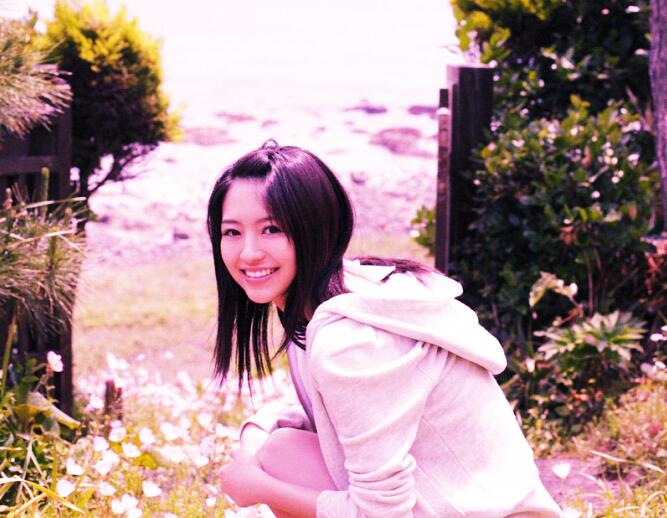
PhotoShop制作的偏粉色人物图片
时间:2026-03-22 07:14:10
来源:网络
浏览:4次
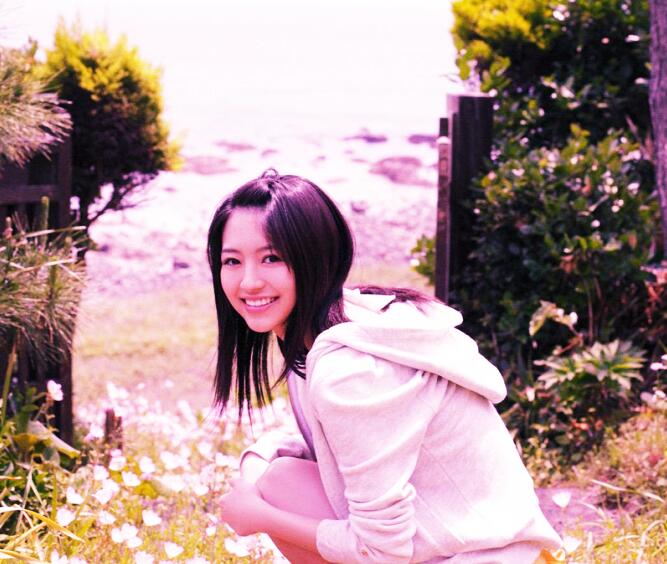
最终效果:
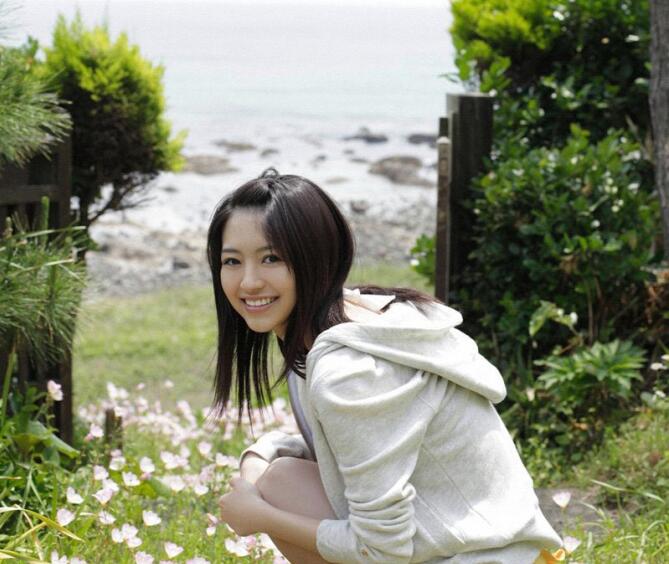
原图:
1.先按ctrl+J进行背景图层复制,得到图层1。
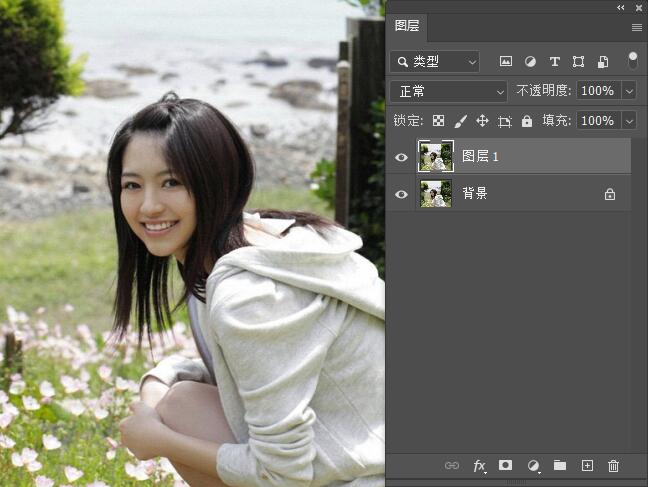
2、点击【图像】菜单里面的【应用图像】。设置下面的参数。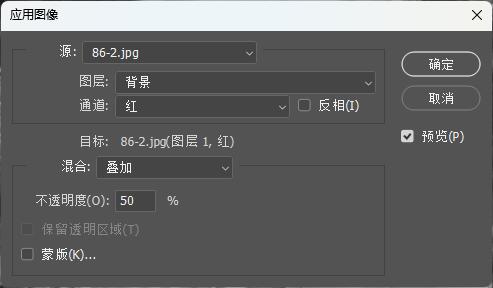
3、然后再复制图层副本,得到图层1拷贝。
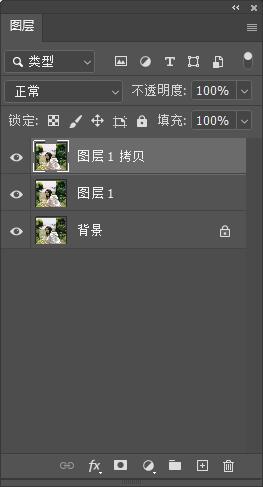
4、点击图层样式,选择曲线。如下图: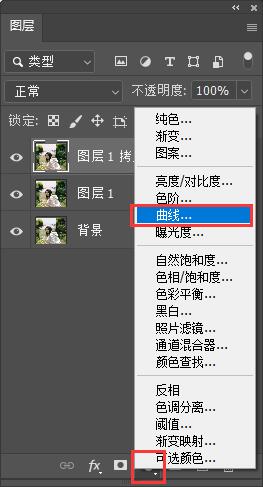
5、选择红色通道调整一下。如下图: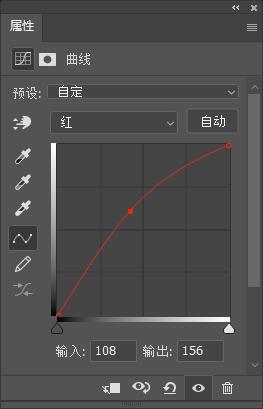
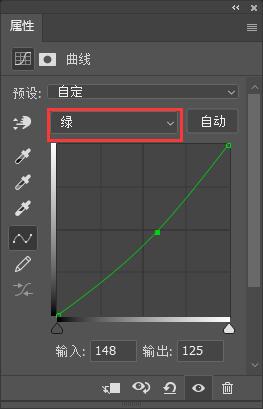
6、设置绿色通道的参数。
7、再设置一个亮度与对比度。参数随自已设置。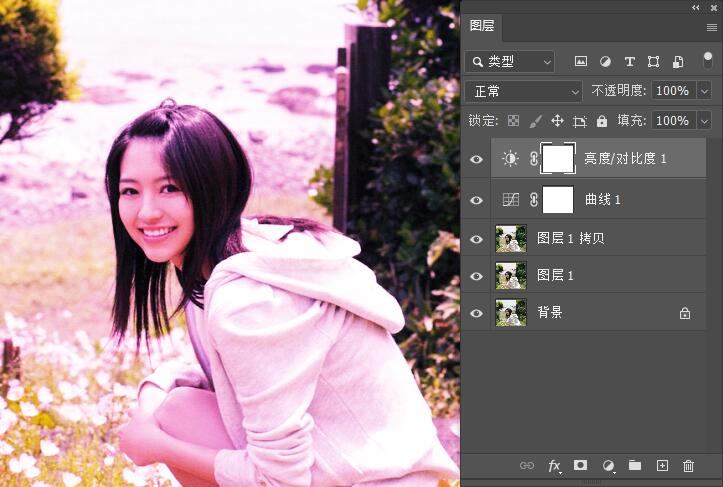
8、效果就完成了。