AutoCAD绘制三维图入门实例教程
时间:2026-03-22 06:42:20
来源:网络
浏览:4次
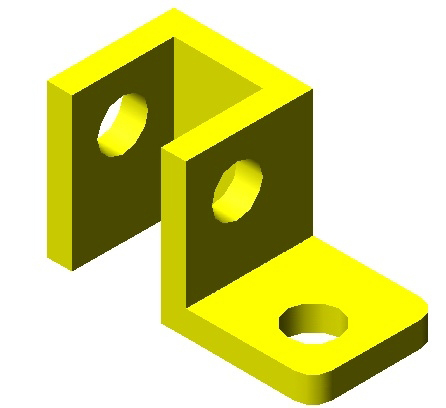
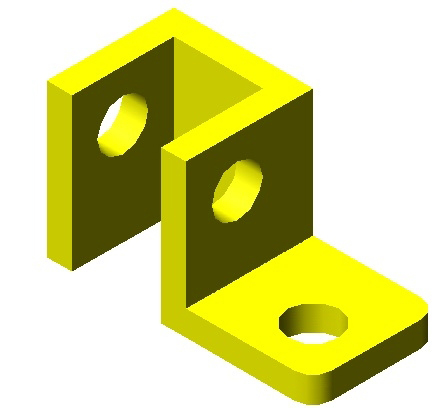
先看效果图:
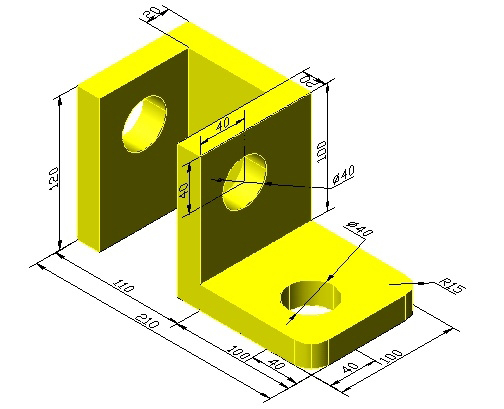
尺寸图
1、在视图中画出红色的两个矩形。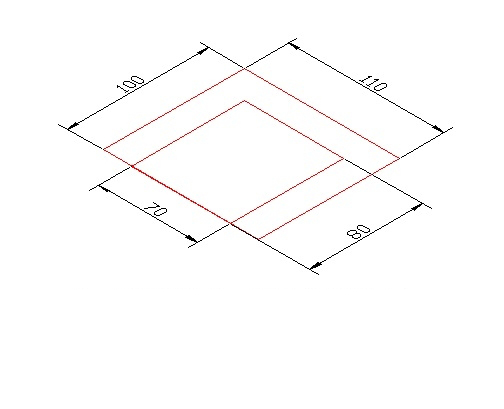
2、将两图矩形修改成如图U形,运用倒面域和差集命令来完成。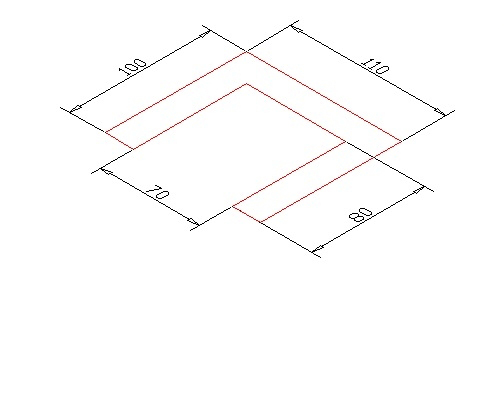
3、用拉伸命令EXT将图拉伸长度为120.如下图: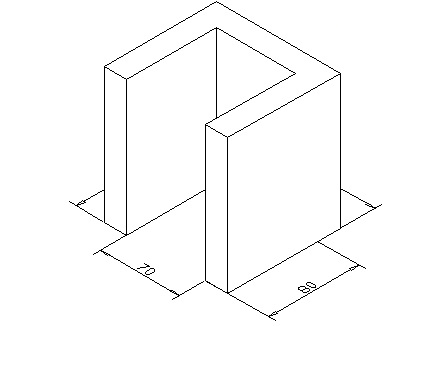
4、用矩形、圆、倒圆角命令画图,并用域和差集命令将中间挖空来。如下图:
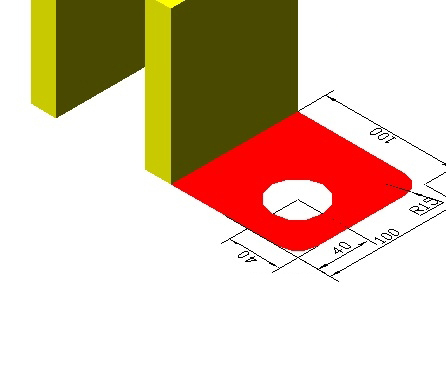
5、用拉伸命令EXT,将其拉伸高度为20.
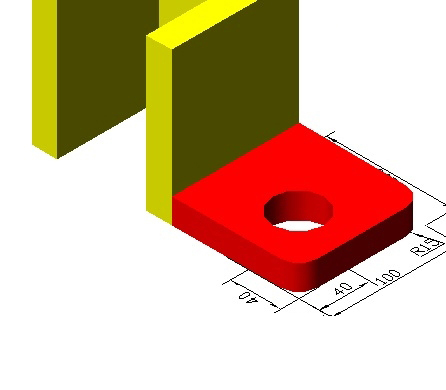
6、画出如图半径等于20的圆,用到UCS命令进行差集。
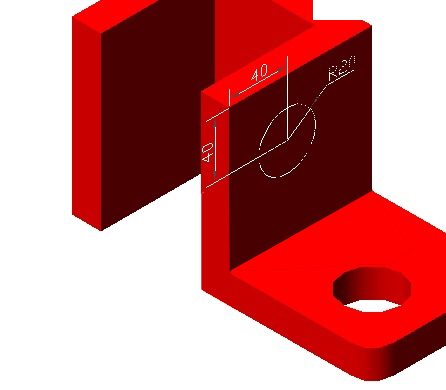
7、再将R20的圆,拉伸成实体,长度为110.如下图:
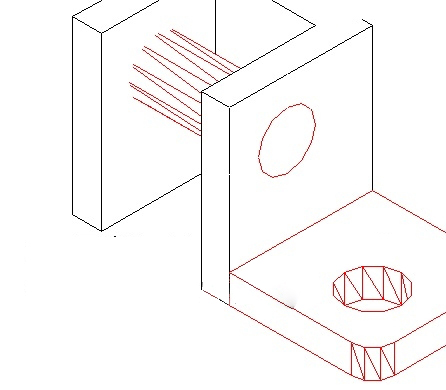
8、利用上面的那个圆柱,使用差集使用将U形的实体挖出两个孔!
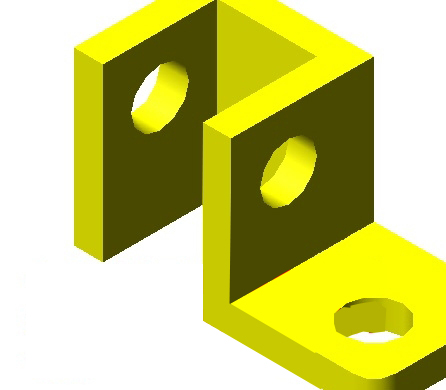
9、这样完成了。