用CorelDRAW X5制作绿色立体图标
时间:2026-03-22 00:48:44
来源:网络
浏览:4次
原图:

第一步:用贝赛尔工具,绘制一个三角形,并进行渐变填充,颜色为谈绿与深绿,请耐心调好颜色。如图1

第二步:用同样的方法,使用贝赛尔工具,绘制一个三角形,并进行渐变填充,颜色为谈绿与深绿,请耐心调好颜色。如图2
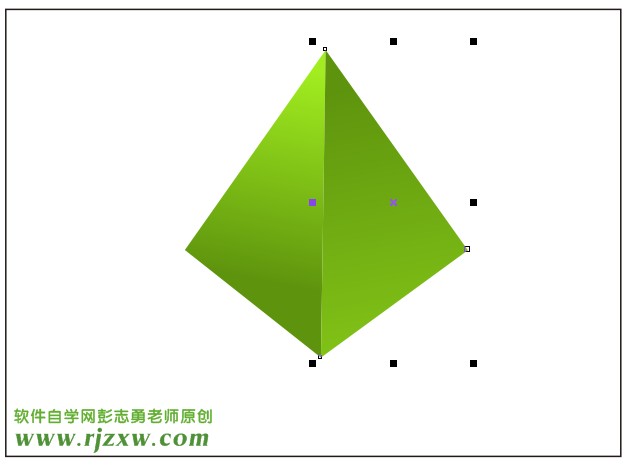
第三步,同样使用贝赛尔工具绘制二个“三角形”并进行填充,颜色为谈绿与深绿,请耐心调好颜色。如图3

第四步,同样使用贝赛尔工具绘制二个“三角形”并进行填充,颜色为谈绿与深绿,请耐心调好颜色。如图4

第五步:绘制好,群组并进行增加阴影就OK了,如图5