CDR X6绘制绿色图标
时间:2024-06-22 21:43:15
来源:网络
浏览:3次
效果图:

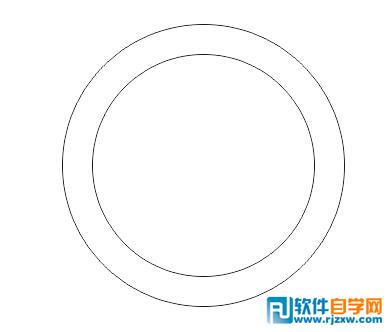
第一步:新一个文件,在文档中绘制二个同心圆,如图:
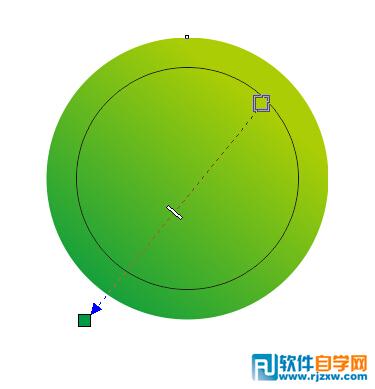
第二步,给大圆进行渐变填色,如图:
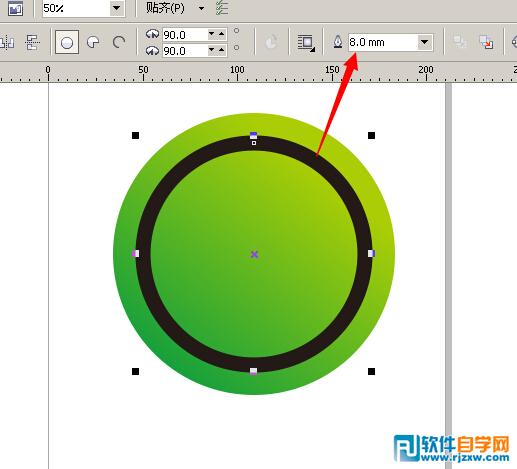
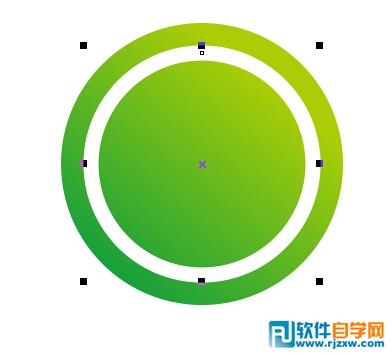
第三步:绘小圆进么外框设置粗一点,加上白色,如图:
第四步:在圆中心绘一个矩形,如图:

第五步,在矩形下面绘制一个四边形图形。如图。

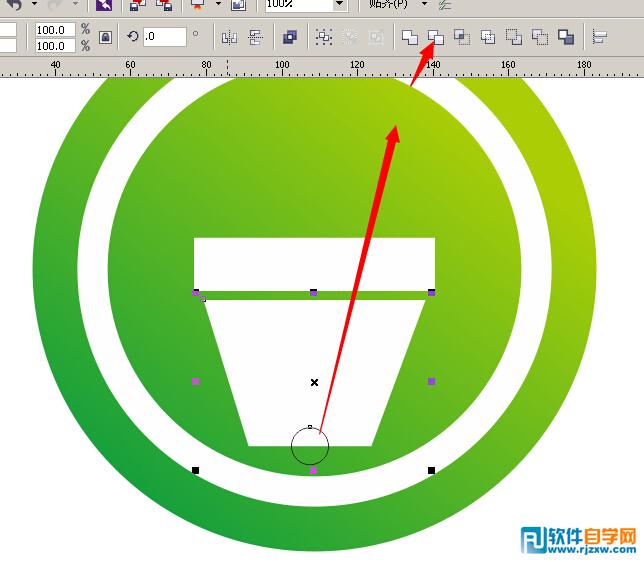
第六步,在四边形的下面边绘一个圆,二个对象都选中,进行修剪,如图:

第七步,绘二个对称的椭圆形,如图:

第八步,在花朵下面绘一个矩形就完成了。如图: