
CDRX6绘制口红图标教程
时间:2024-06-22 21:43:09
来源:网络
浏览:3次
原图:

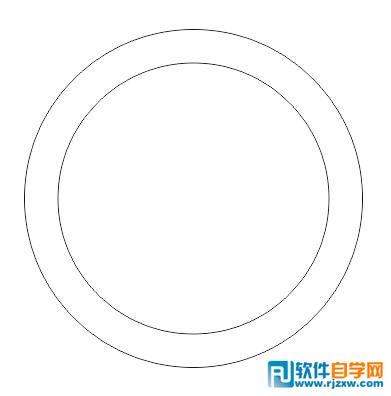
第一步:新建一个文件,绘制二个同心圆,如图:
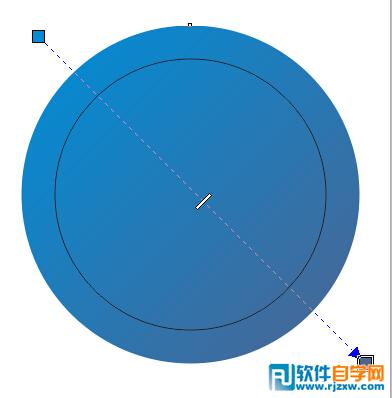
第二步,绘大圆填充渐变颜色,外框颜色不要。如图:
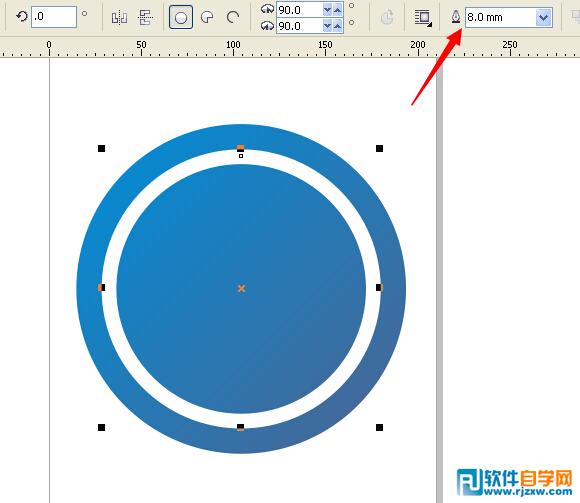
第三步、绘内部小圆外框加粗到8mm,填白色,如图:
第四步、小圆内绘制多边形,进行调整,如图:

第五步:在多边形上面绘一个长方形,如果:

第六步:绘一个长方形,进行造形工具的更改如图:
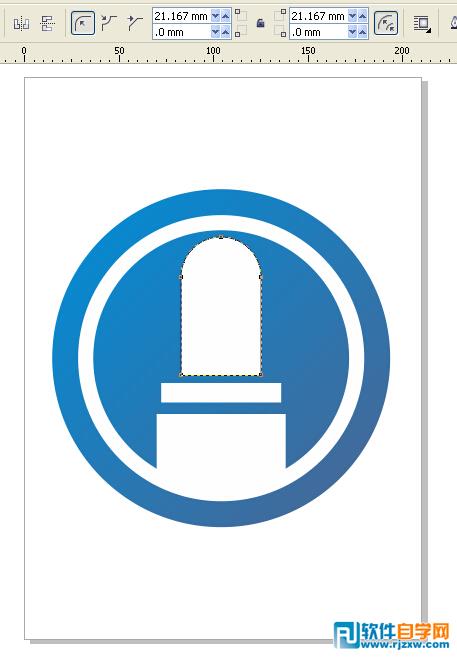
第七步,将长方形转为曲线模式,进行修改,如图:
