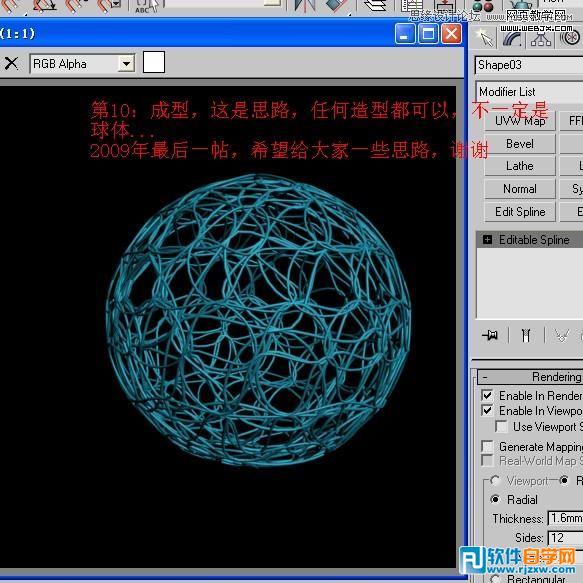
简单教你用3dsMax制作藤条球形
时间:2026-03-21 14:20:24
来源:网络
浏览:3次
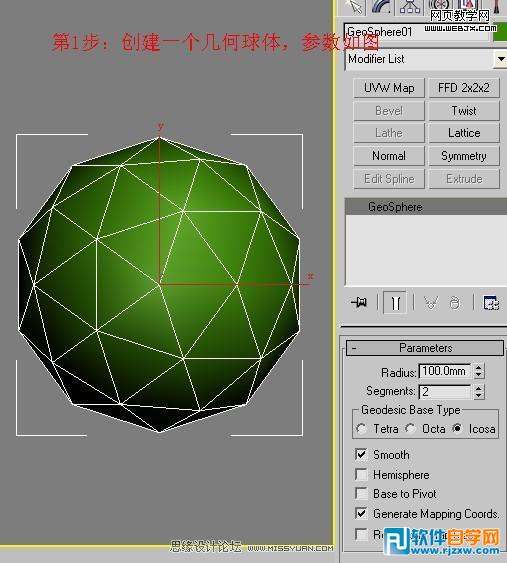
第一步:创建一个几何球体,参数如图:
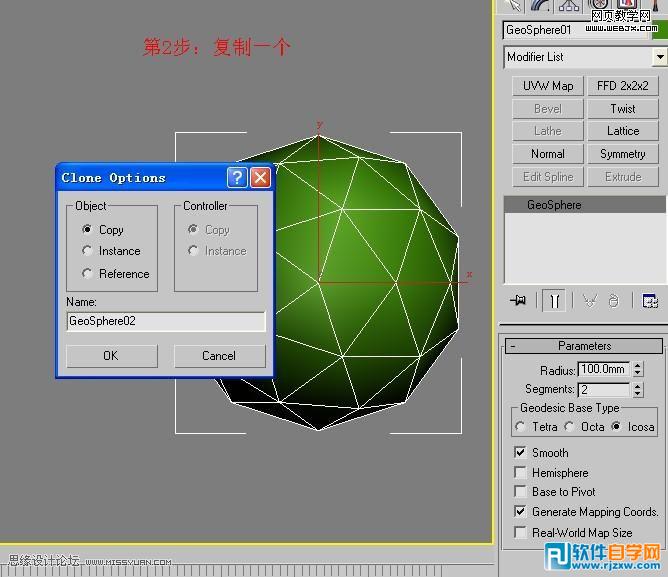
第二步:复制一个如图:
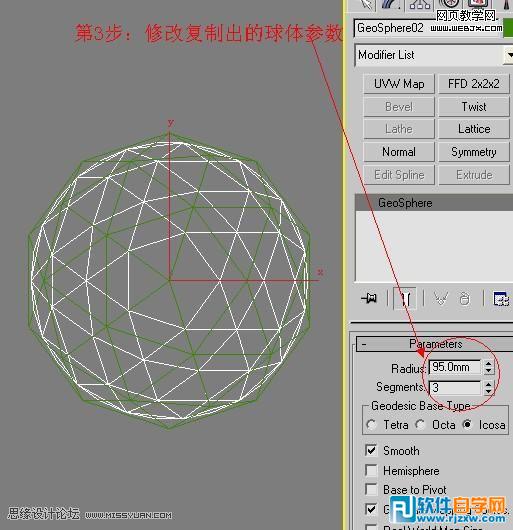
第三步:修改复制出的球体参数,如图:
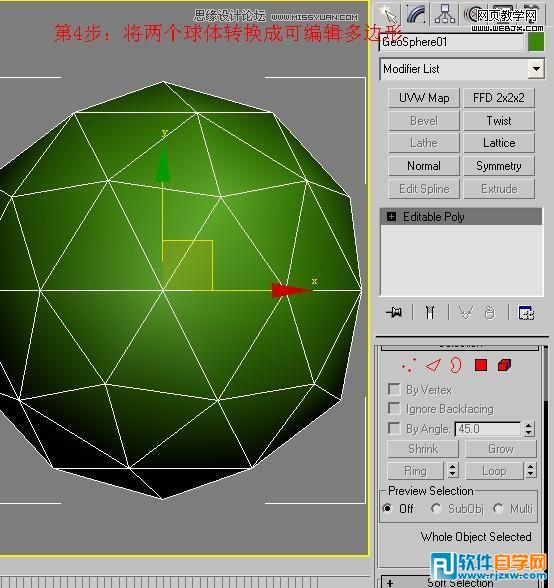
第四步:将两个球体转换成可编缉多边形。
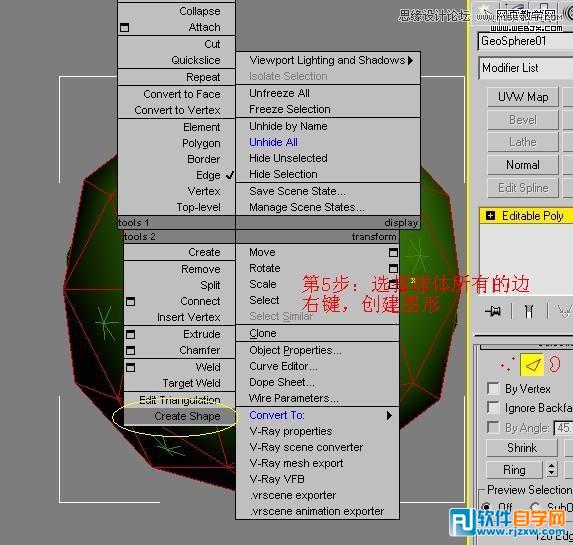
第五步:选择球体所有的边,右键创建图形。
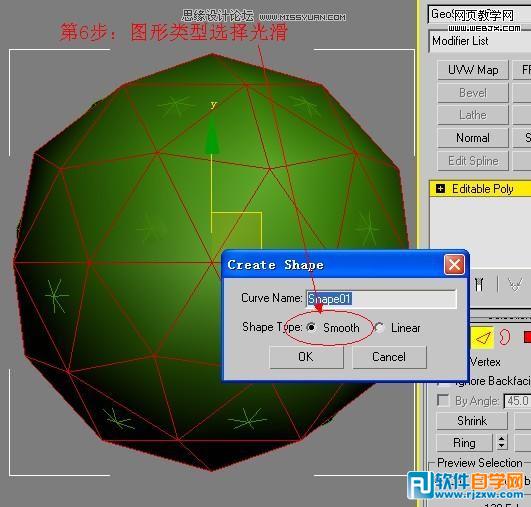
第六步:图形类型选择光滑。
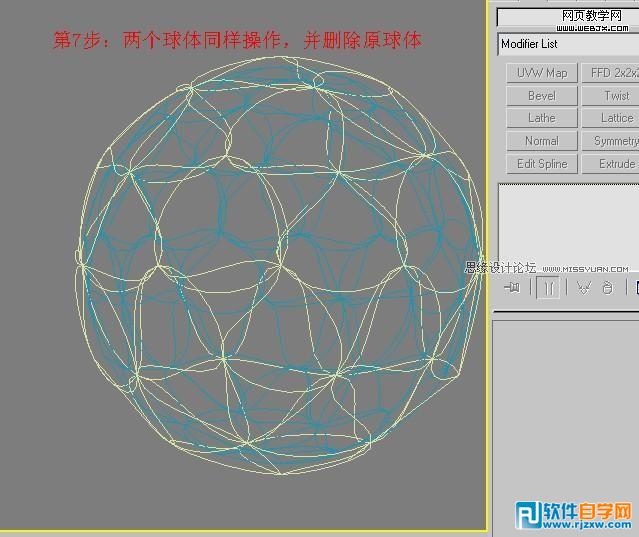
第七步:两个球体同体的操作,并删除原球体。
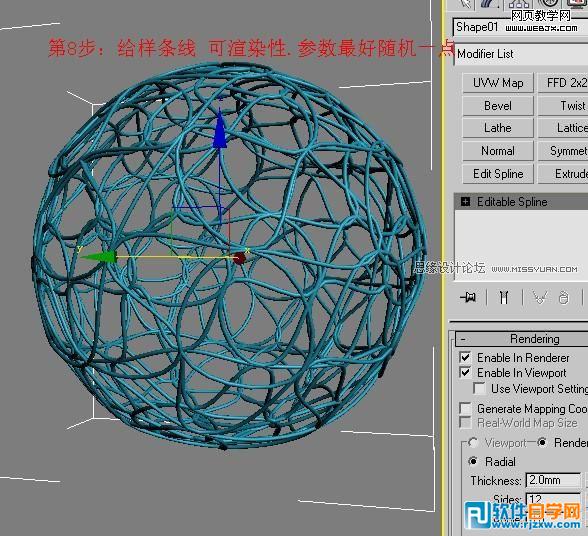
第八步:给样条线,可渲染性,参数最好随机一点。
第九步:将里面的小样条线旋转复制一个,并缩放一下,随机就好了。
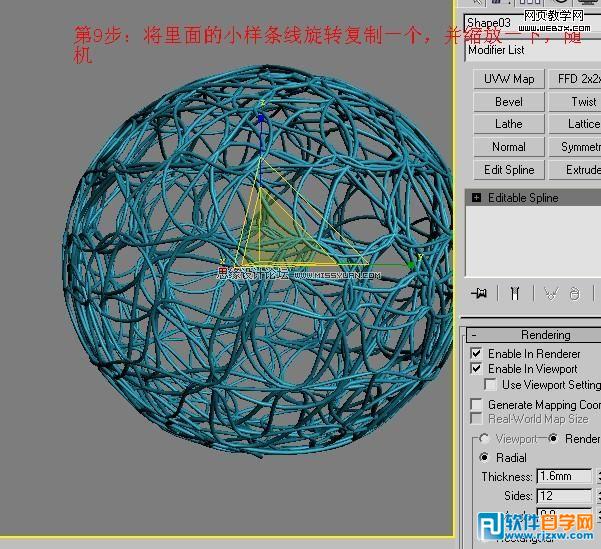
如图: