
CorelDRAW X7设计方格型的卡通玩偶
时间:2026-03-21 03:49:31
来源:网络
浏览:7次
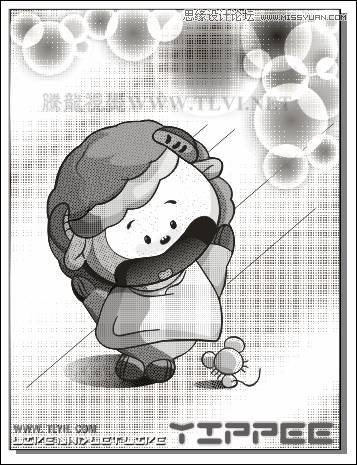
图5-44 本实例完成效果
5.3.1 技术提示
实例中应用位图编辑命令创建网点图像,然后通过执行“图框精确剪裁”命令,将网点图像放置到各局部图形中,再结合“交互式透明”工具为网点图像添加透明效果,使其相互融合。如图5-45所示,为本实例的制作流程。
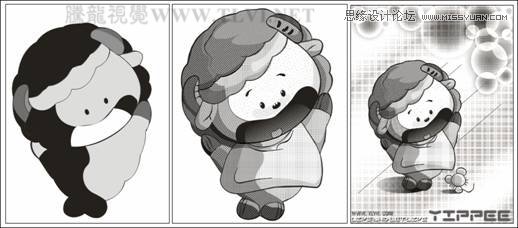
图5-45 本实例制作流程
5.3.2 制作步骤:为卡通角色添加网点
(1)启动CorelDRAW,新建一个工作文档,参照图5-46所示在属性栏中进行设置。
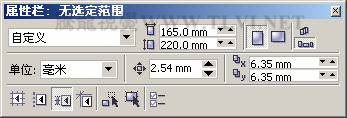
图5-46 设置文档属性
(2)选择工具箱中的“贝塞尔”工具,配合使用“形状”工具,参照图5-47所示在视图中绘制动物外形轮廓,读者也可以执行“文件”→“导入”命令,将本书附带光盘Chapter-05“动物轮廓.cdr”文件导入文档中,并取消图形的群组。
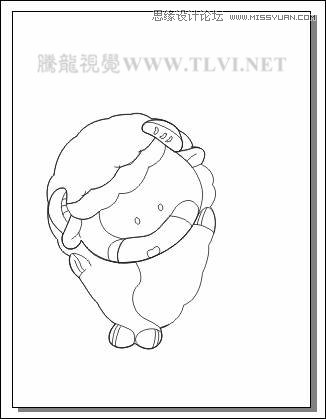
图5-47 绘制图形
(3)然后依次为图形的各个部位填充颜色。如图5-48所示。
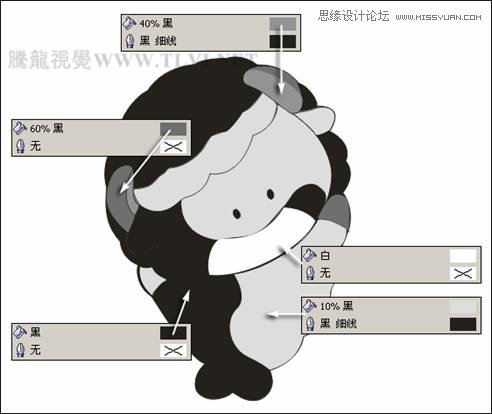
图5-48 填充颜色
(4)使用“挑选”工具选择动物的嘴图形,选择工具箱中的“交互式透明”工具,为图形添加透明,效果如图5-49所示。
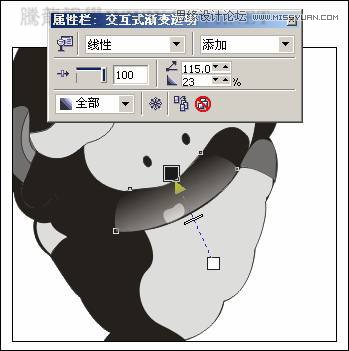
图5-49 添加透明效果
(5)使用相同的方法,参照图5-50所示为相应的部位添加透明效果。
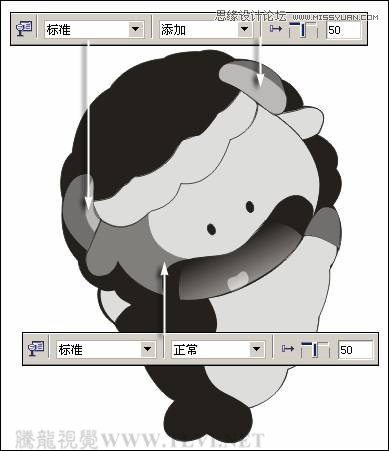
图5-50 为其他部位添加透明


