用CorelDRAW X6制作镶花艺术字效果

时间:2026-03-21 03:21:12 来源:网络 浏览:7次

最终效果瞧瞧噻。

用CorelDRAW X6制作镶花艺术字效果

用CorelDRAW X6制作镶花艺术字效果

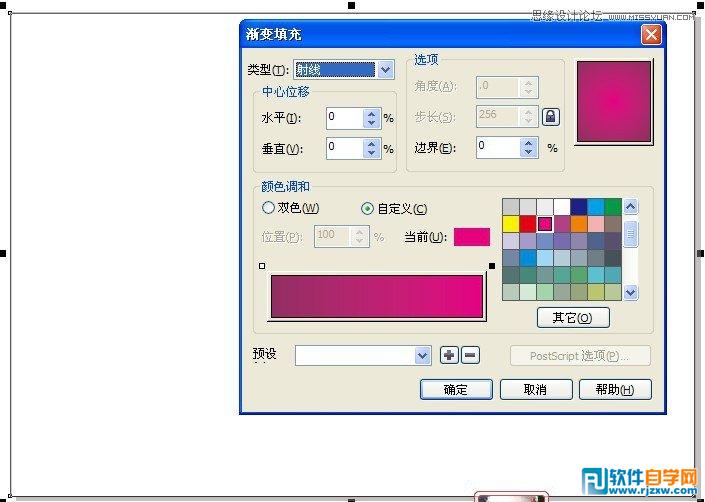
双击矩形工具,绘制与页面大小相同的矩形,按f11,设置渐变填充。

用CorelDRAW X6制作镶花艺术字效果

这一步是导入素材,我等会上传附件哈。

用CorelDRAW X6制作镶花艺术字效果

我们利用矩形工具,做几个字出来。

你要是懒的话,就用字库吧。

用CorelDRAW X6制作镶花艺术字效果

旋转和摆放他们的位置,自己随意吧

用CorelDRAW X6制作镶花艺术字效果

然后捏,再填充他们的颜色

用CorelDRAW X6制作镶花艺术字效果

再导入花纹素材,用挑选工具,摆放它们的位置

用CorelDRAW X6制作镶花艺术字效果

对文字进行描边,4.8左右。

用CorelDRAW X6制作镶花艺术字效果

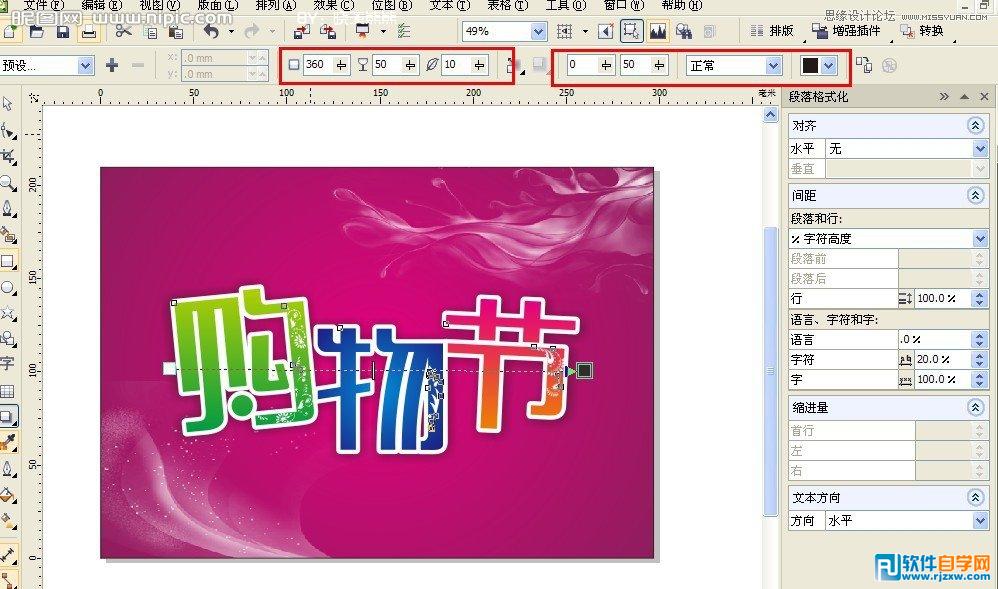
添加投影效果

用CorelDRAW X6制作镶花艺术字效果

这一步呢,也是添加一些虚光,和花花,大家看清楚了哈。

用CorelDRAW X6制作镶花艺术字效果

评论
评论
发 布