用CorelDRAW X6设计字体海报的详细讲解

时间:2024-06-22 21:22:39 来源:网络 浏览:6次

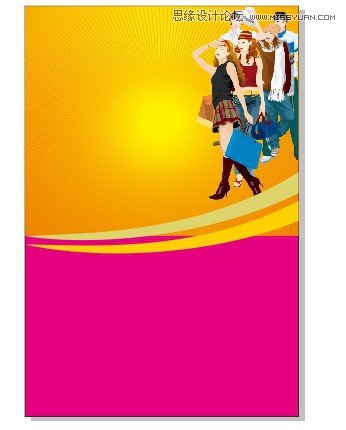
 最终效果图

用CorelDRAW X6设计字体海报的详细讲解

用CorelDRAW X6设计字体海报的详细讲解

首先,画矩形,填充颜色

用CorelDRAW X6设计字体海报的详细讲解

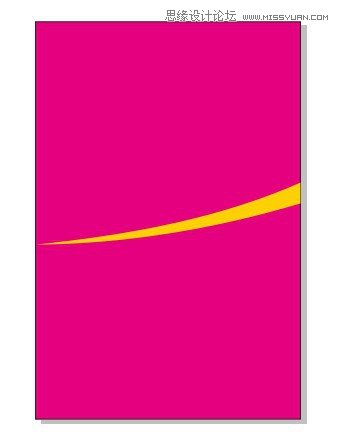
用贝塞尔或者矩形,画出上图形状,填色,去外框轮廓

用CorelDRAW X6设计字体海报的详细讲解

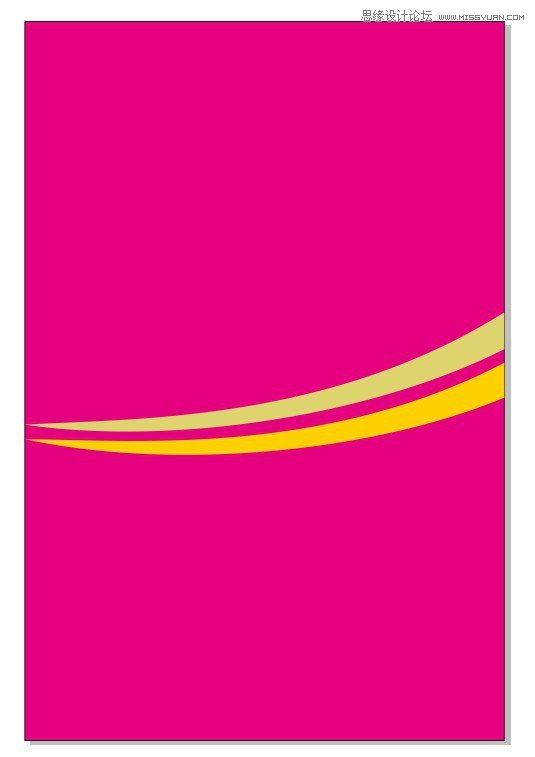
继续绘制图形,并填充颜色

用CorelDRAW X6设计字体海报的详细讲解

绘制矩形

用CorelDRAW X6设计字体海报的详细讲解

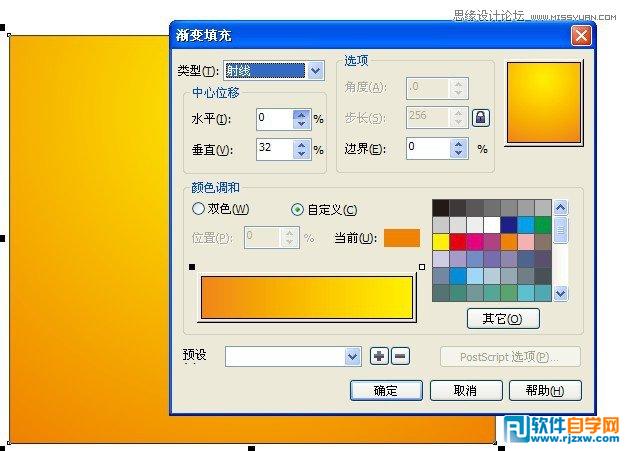
填充渐变颜色

用CorelDRAW X6设计字体海报的详细讲解

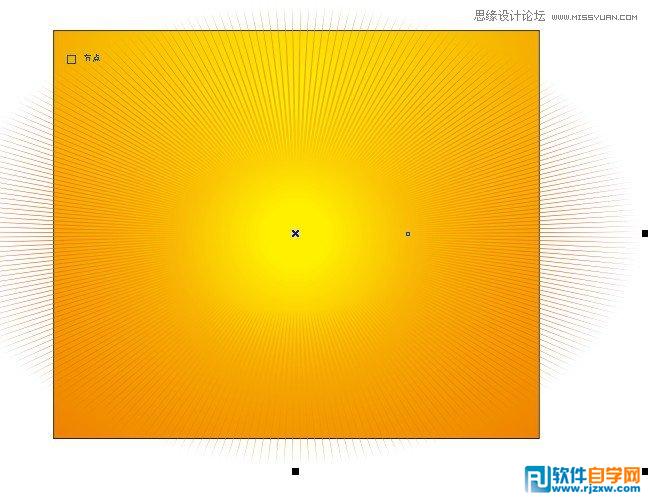
打开画好的素材,选择:效果,图框精确剪裁,放置在容器中命令

用CorelDRAW X6设计字体海报的详细讲解

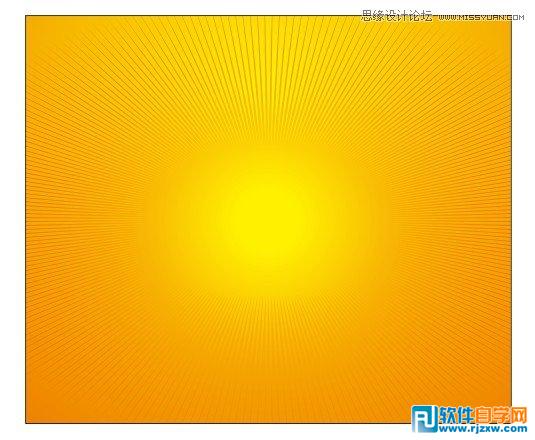
将素材放置到容器中

用CorelDRAW X6设计字体海报的详细讲解

打开人物素材,放入适当位置

用CorelDRAW X6设计字体海报的详细讲解

把画好的矩形放在左边来

用CorelDRAW X6设计字体海报的详细讲解

是不是多到一截在外面

用CorelDRAW X6设计字体海报的详细讲解

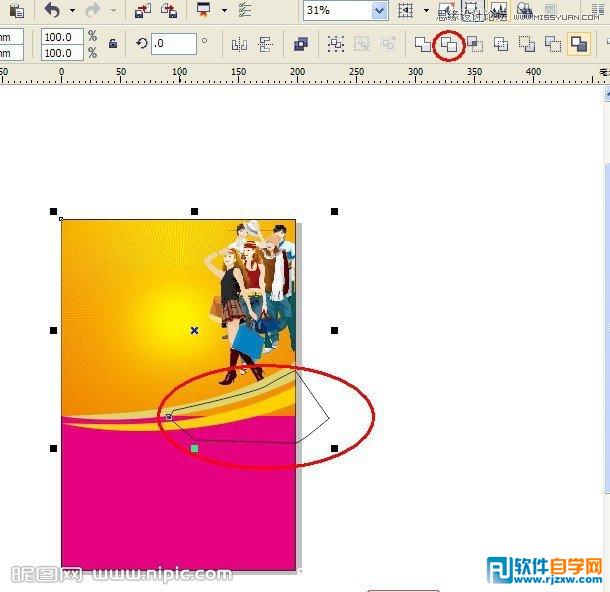
我画了一个形状工具,点击修剪工具。

用CorelDRAW X6设计字体海报的详细讲解

效果如图。

用CorelDRAW X6设计字体海报的详细讲解

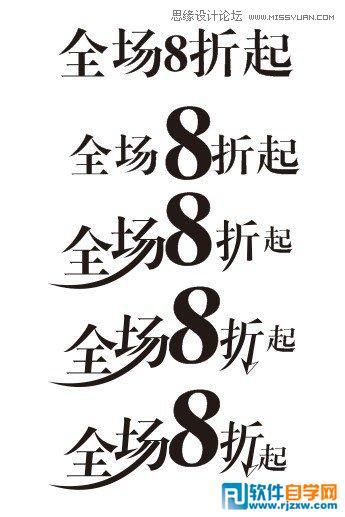
简单的设计一下特殊字体

用CorelDRAW X6设计字体海报的详细讲解

评论
评论
发 布