3dsmax镜子材质
时间:2026-03-20 19:40:14
来源:网络
浏览:9次
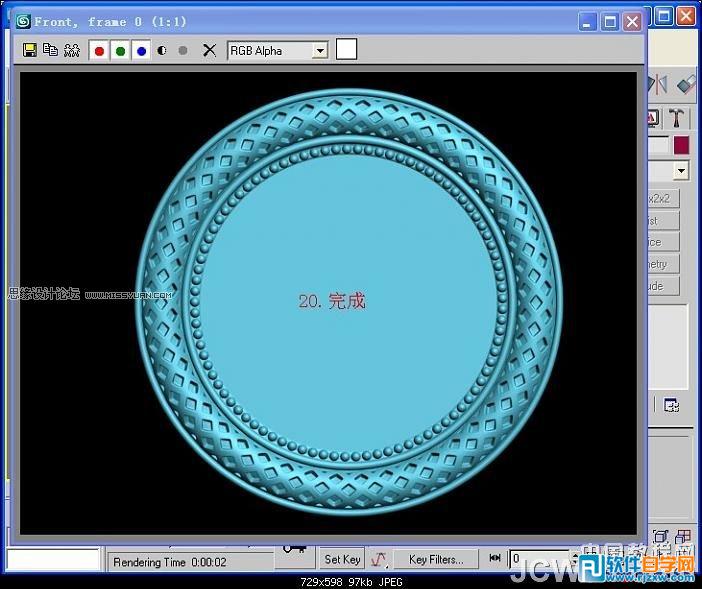
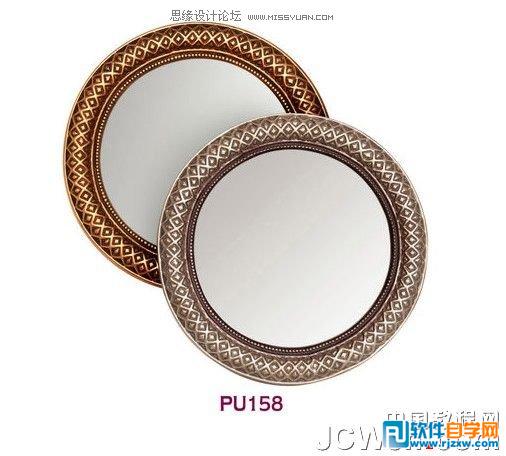
效果:
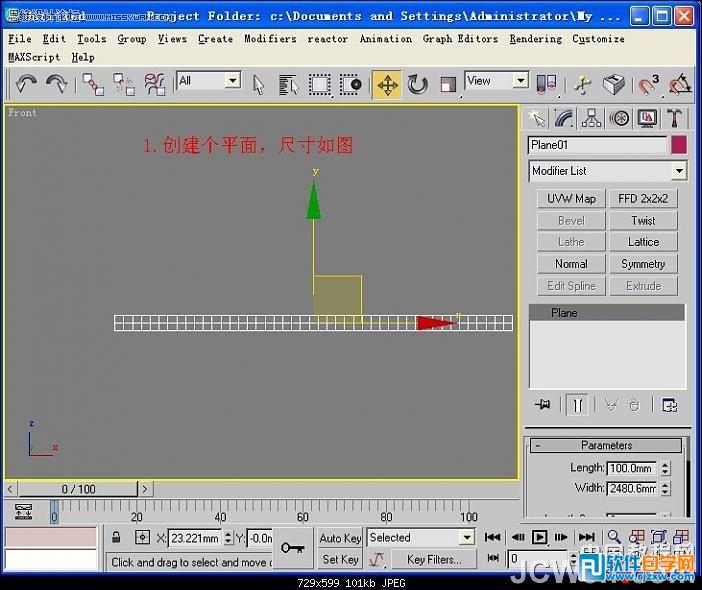
一、创建个平面,尺寸如图
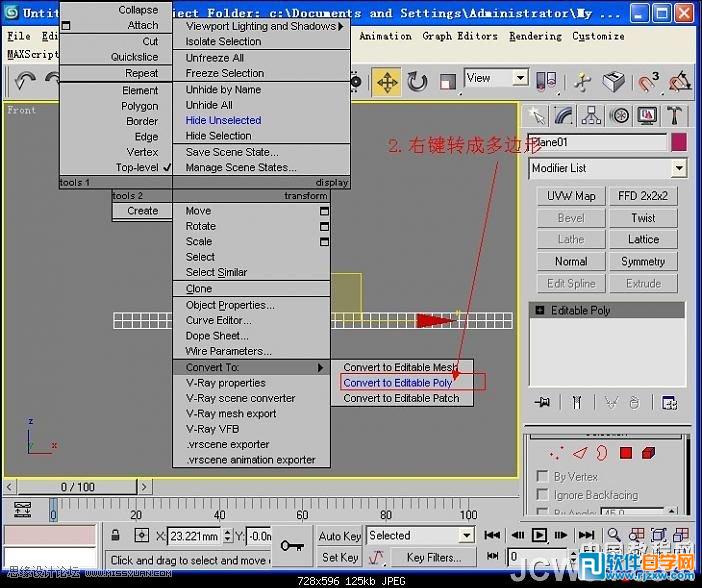
二、右键转成多边形
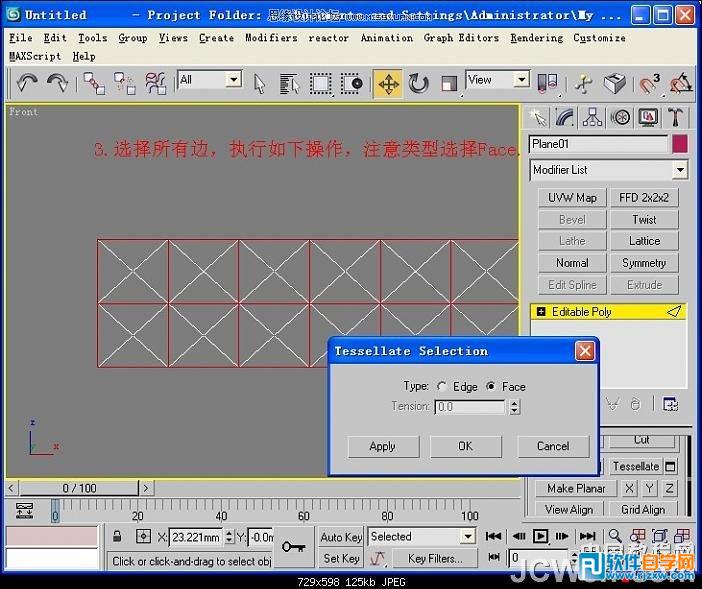
三、选择所有边,执行如下操作,注意类型选择Face
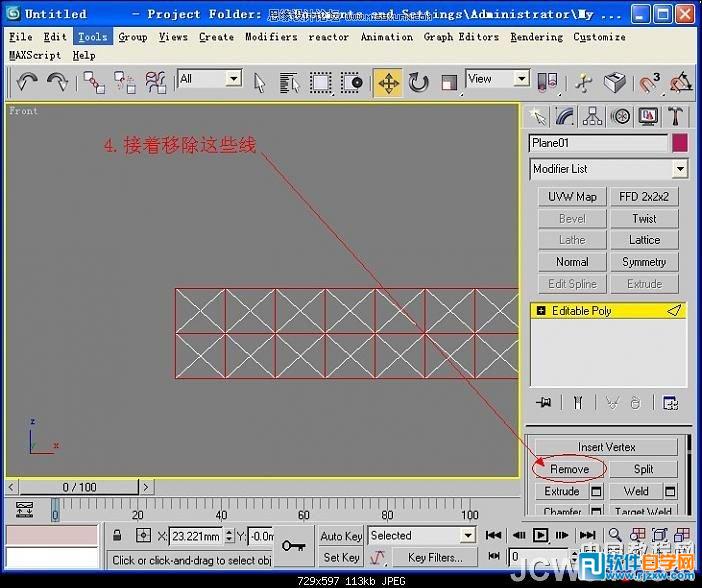
四、接着移除这些线
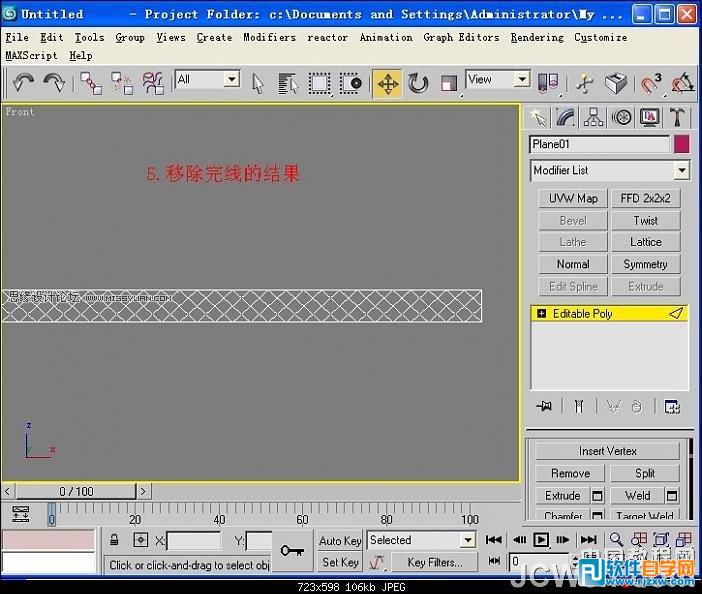
五、移除完线的结果
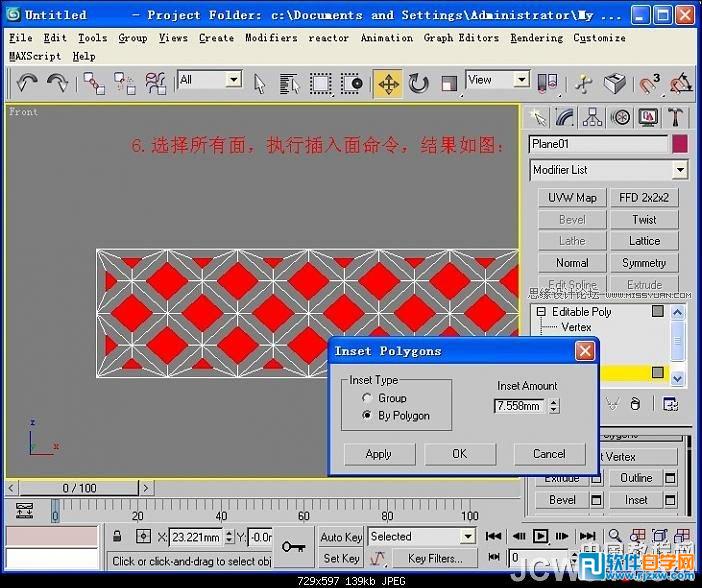
六、选择所有面,执行插入面命令,结果如图
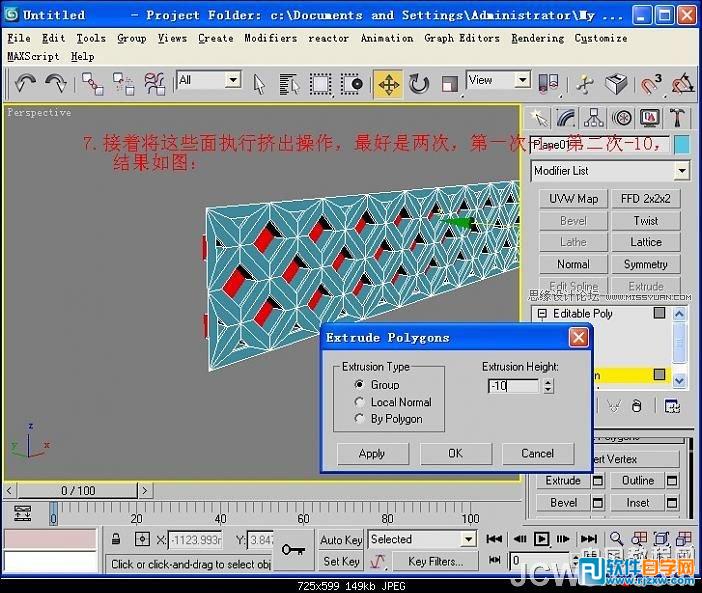
七、接着将这些面执行挤出操作,最好是两次,第一次-1,第二次-10,结果如图
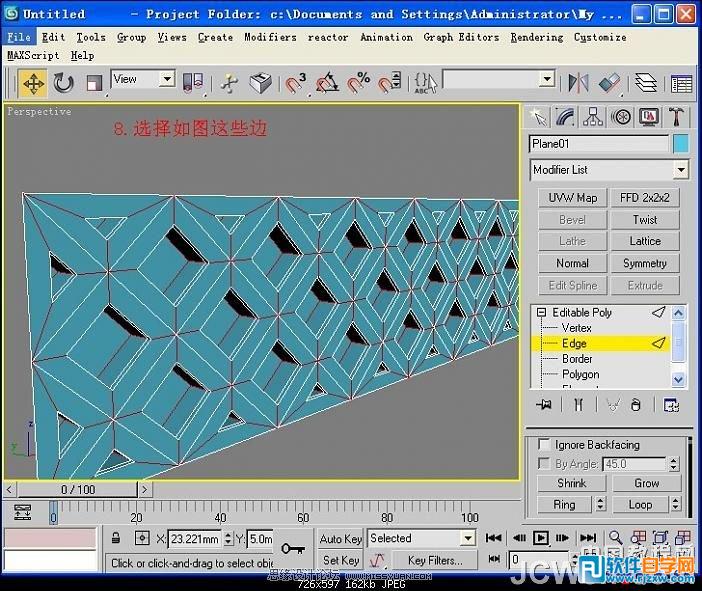
八、选择如图这些边
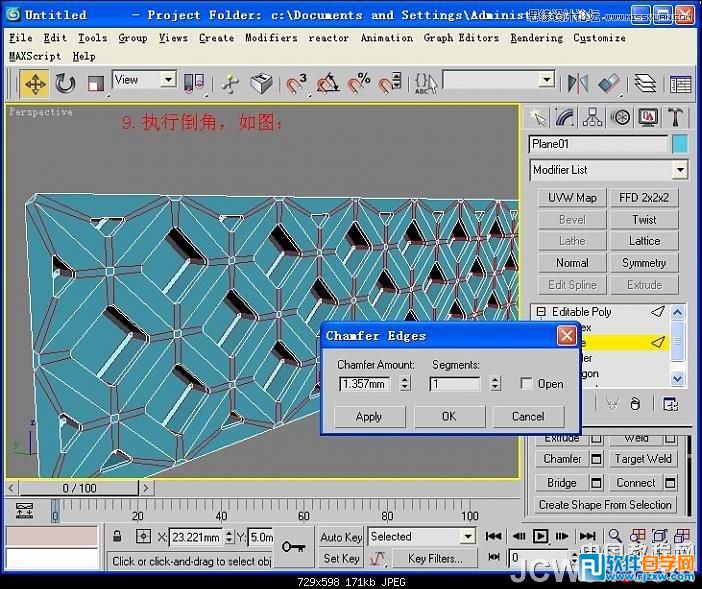
九、执行倒角,如图
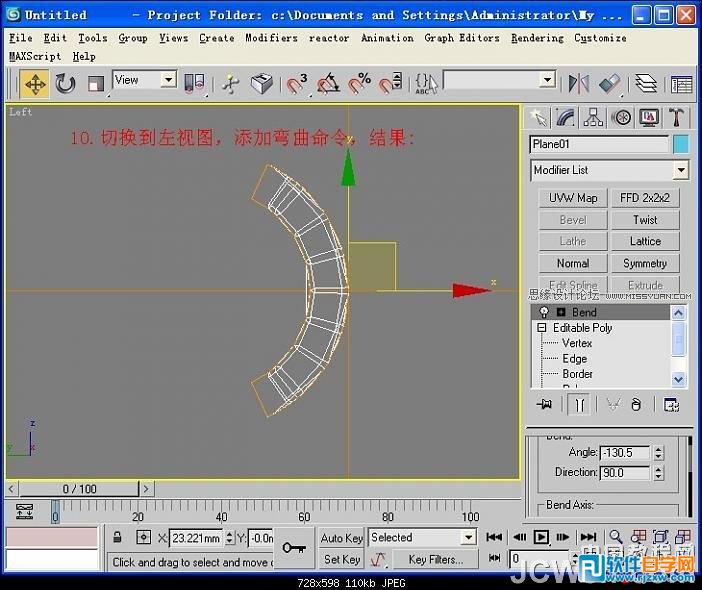
十、切换到左视图,添加弯曲命令,结果如图
十一、前视图,再添加个弯曲,弯曲360度,结果如图
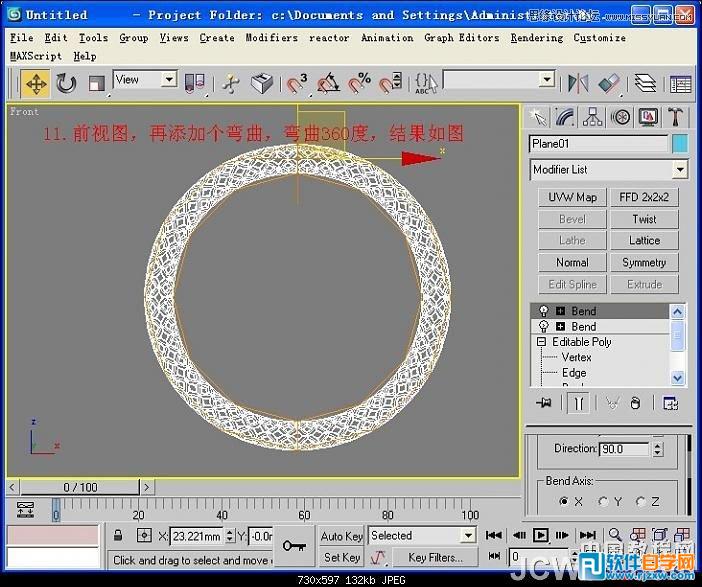
十二、转多边形,并焊接接头的点
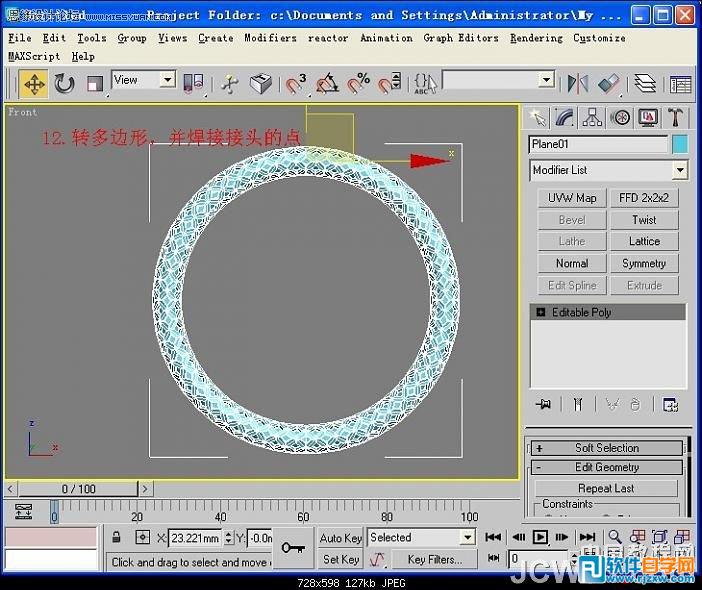
十三、选择内侧的边界
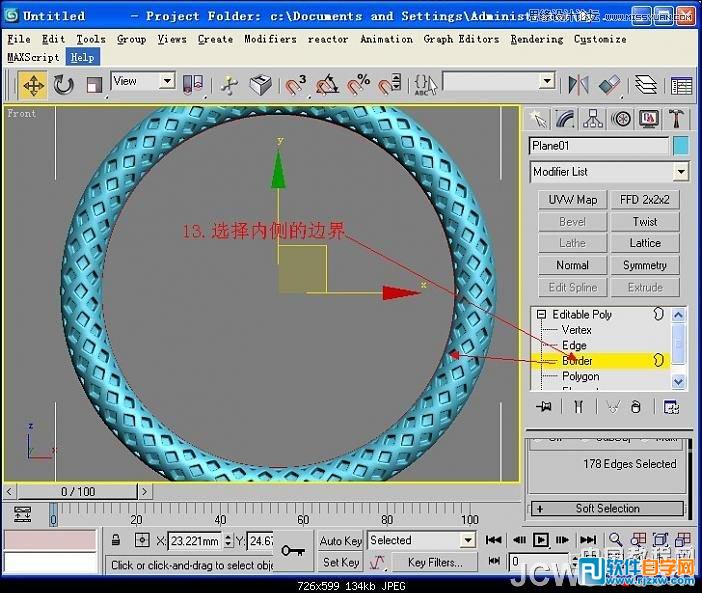
十四、按Shift同时往里复制缩放
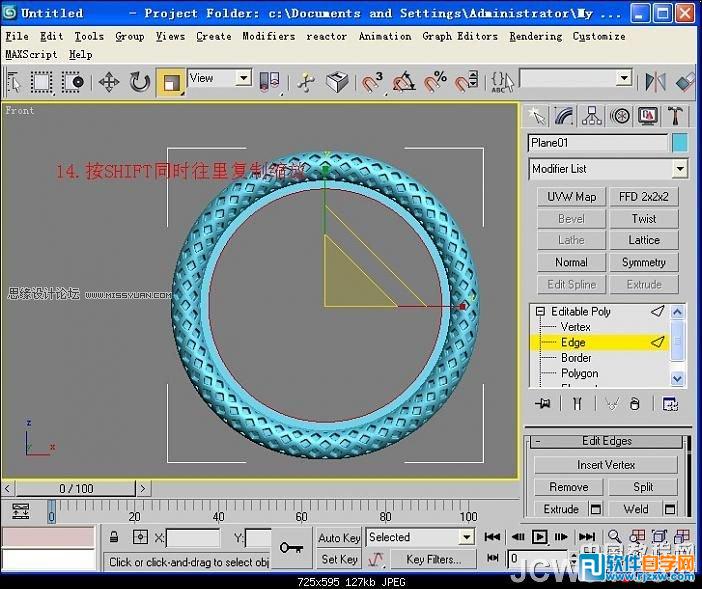
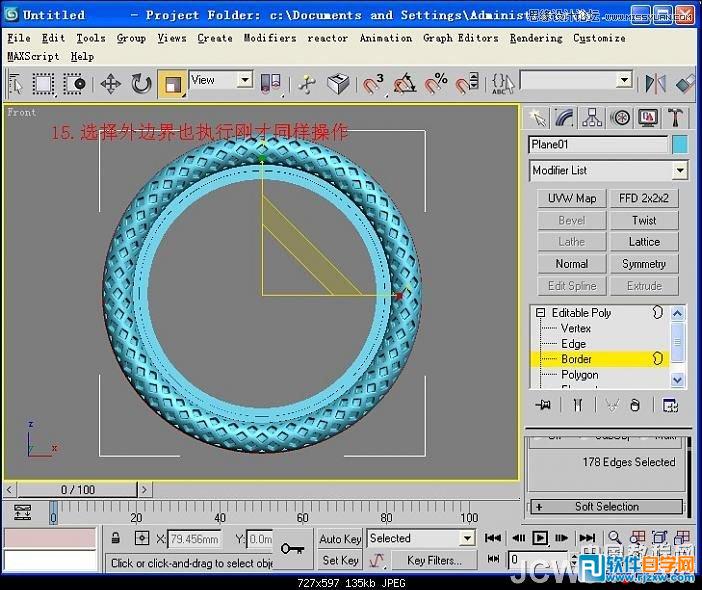
十五、选择外边界也执行刚才同样操作
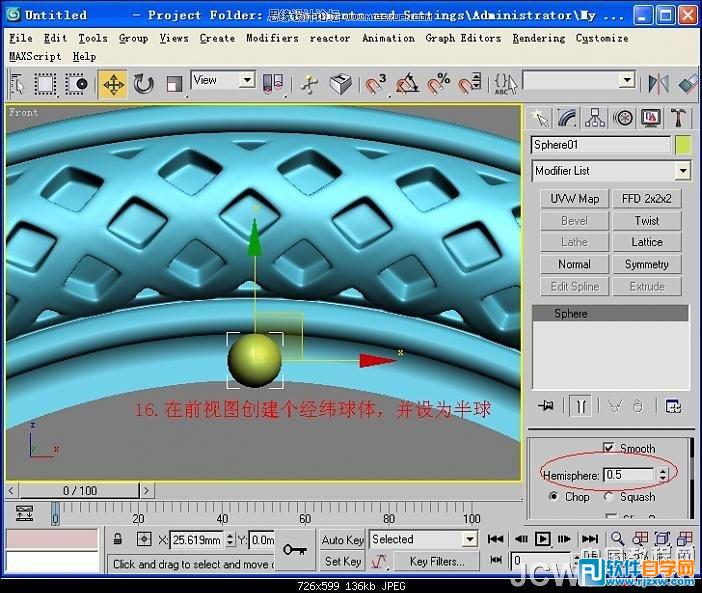
十六、在前视图创建个经纬球体,并设为半球
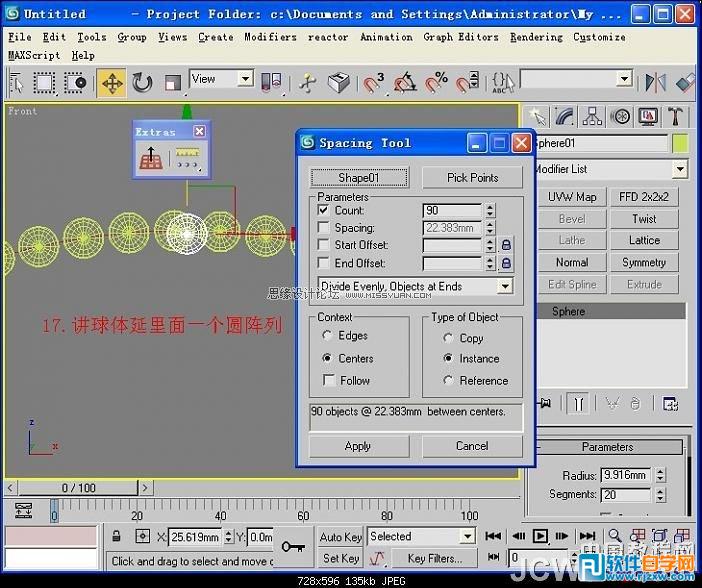
十七、将球体延里面一个圆阵列
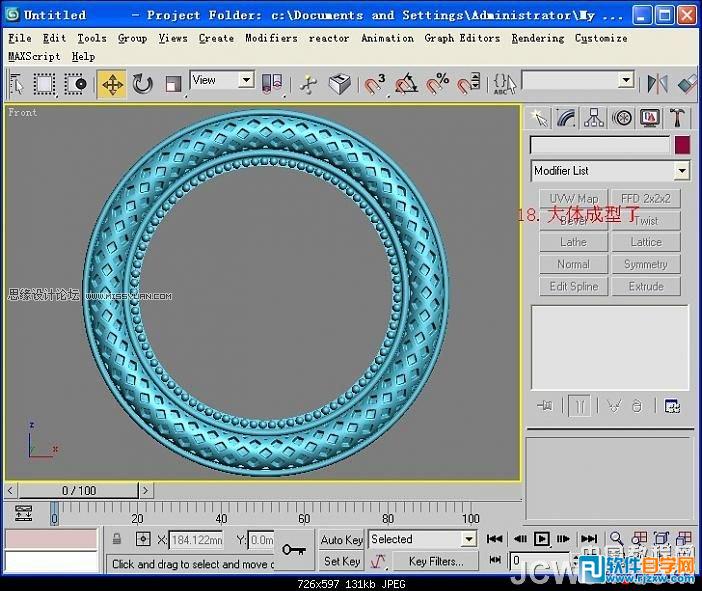
十八、大体成型了
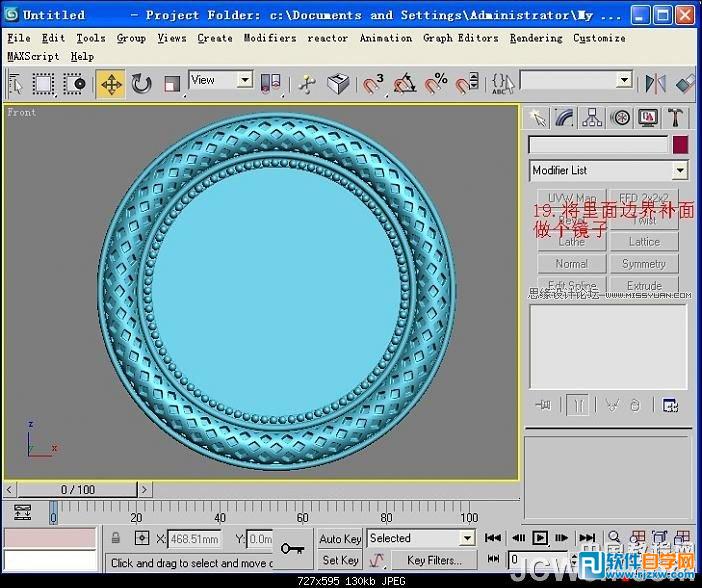
十九、将里面边界补面做个镜子
二十、完成