CDRX8制作360度旋转标志的方法
时间:2024-06-22 21:06:09
来源:网络
浏览:3次
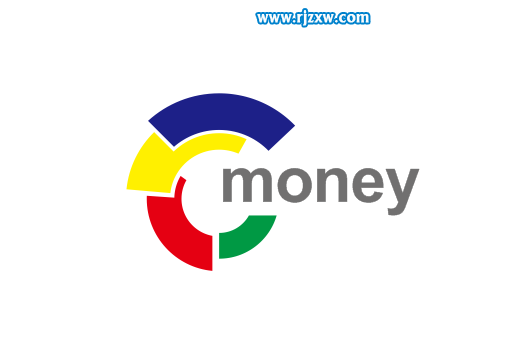
效果图:
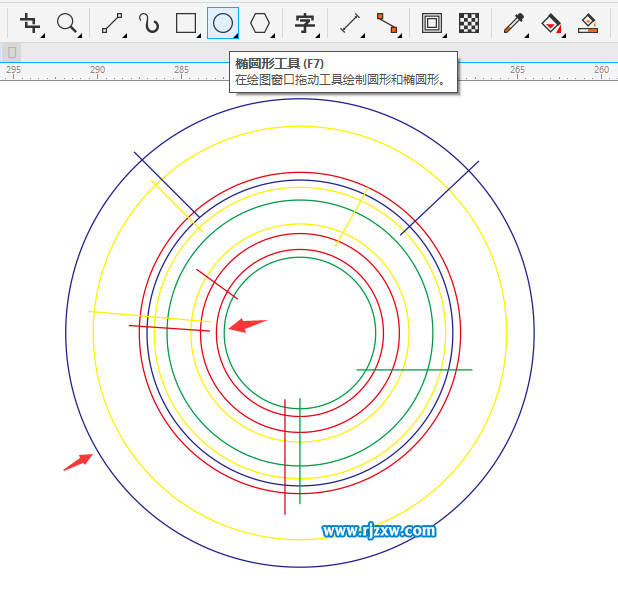
第一步、使用椭圆形工具,绘制十个同心圆,设置不同样颜色,大家可以认真的看一下,绿色二个,红色三个圆,黄色三个圆,蓝色二个圆。
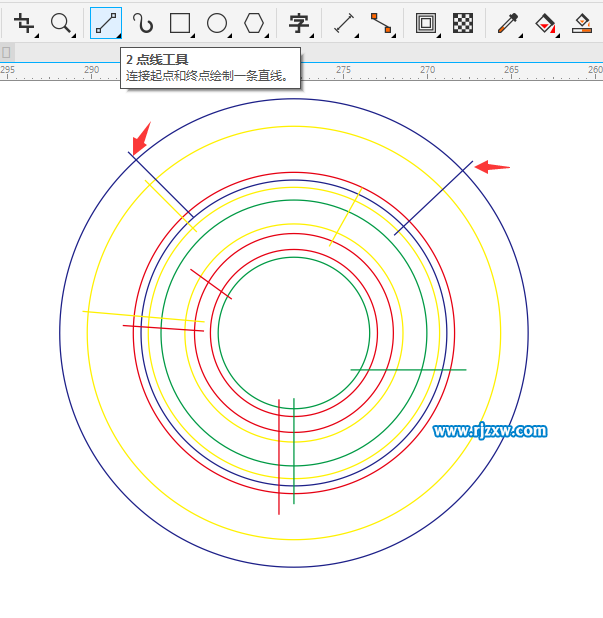
第二步、然后点击2点线工具,绘制二条绿色直线,三条红色直线,三条黄色直线,二条蓝色直线。
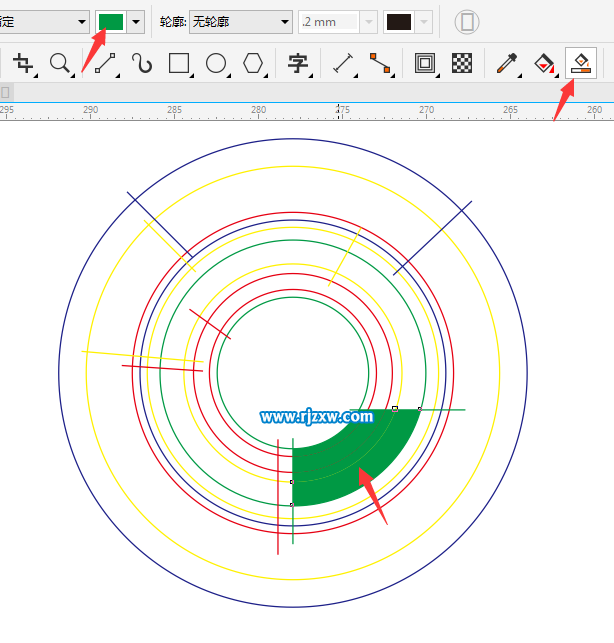
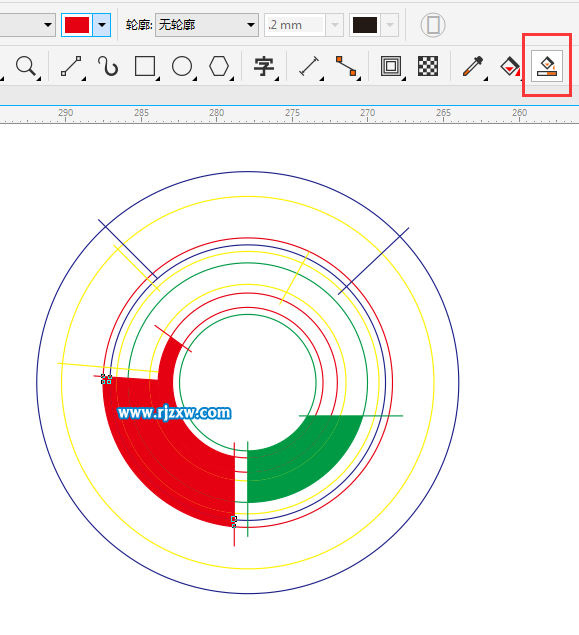
第三步、然后设置智能填充绿色,进行下面是填充的区域。
第四步、同样的方法,用智能填充下面红色区域。
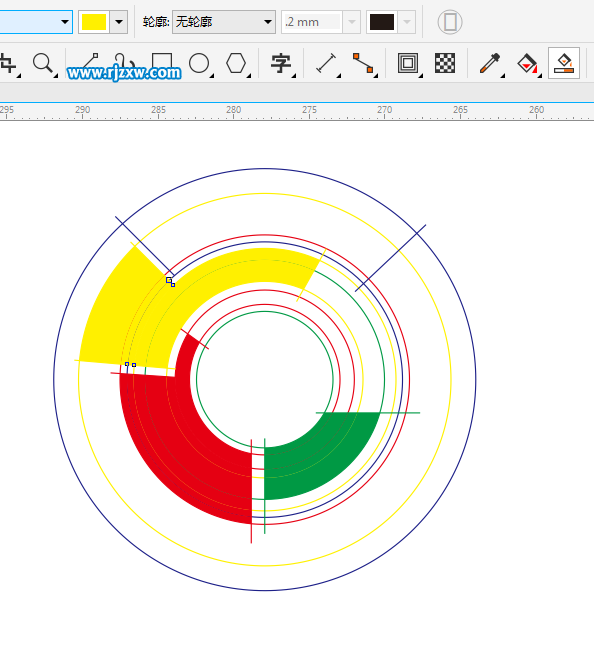
第五步、同样的方法,也填充下面黄色的区域。
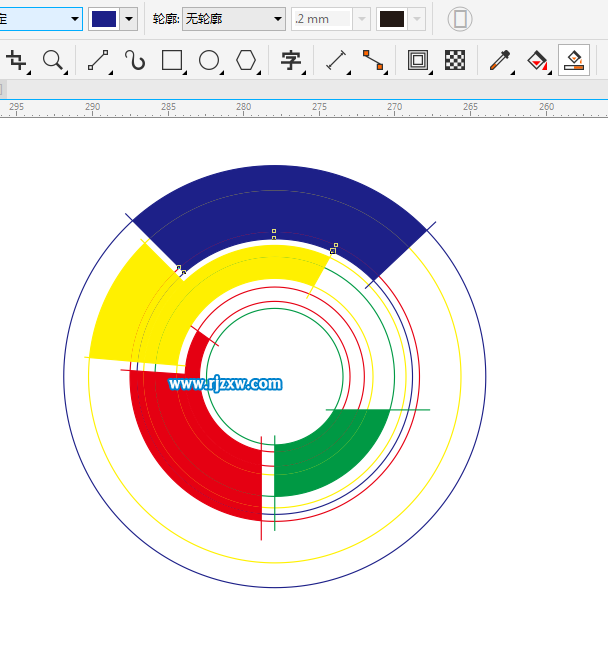
第六步、然后再填充蓝色的区域。
第七步、然后把不要的删除了,选绿色的进行合并。
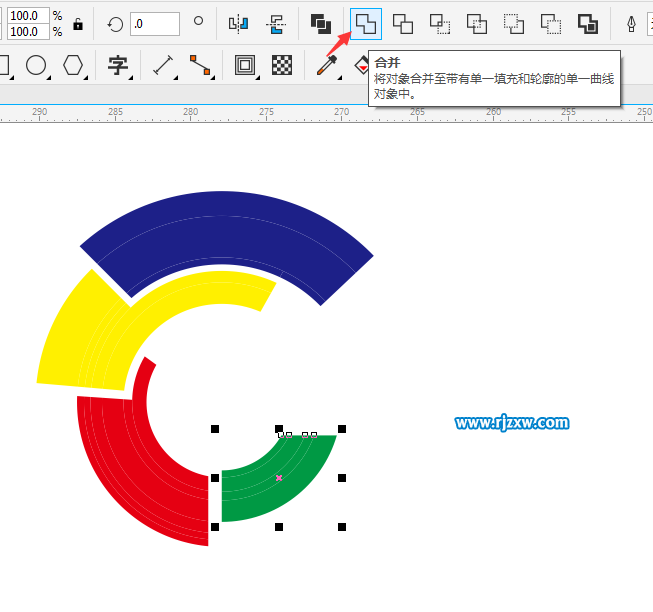
第八步、同样的方法,把红色、黄色、蓝色都进行合并。
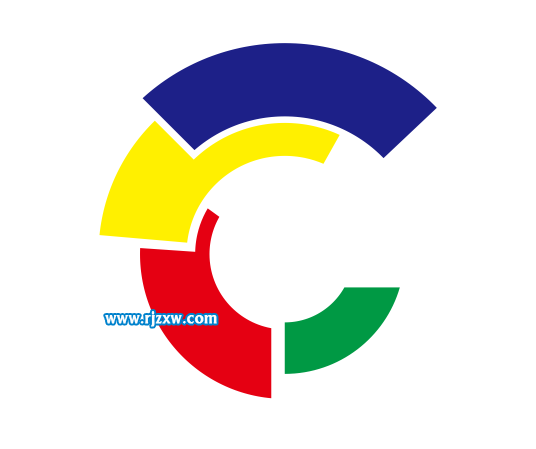
第九步、然后用文字工具,输入MONEY内容,
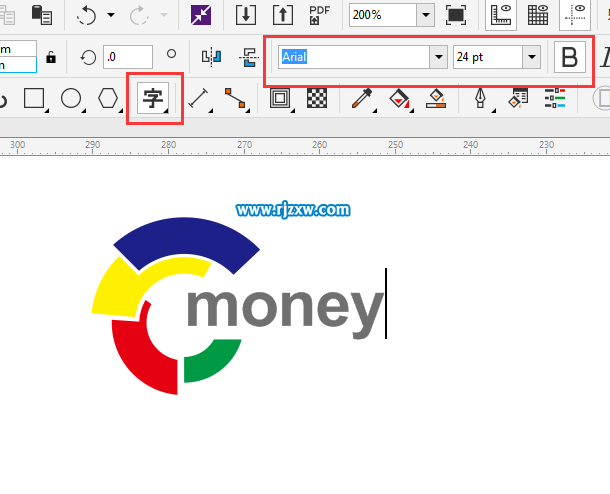
第十步、就这样简单完成了一个旋转上涨标志。