台历制作过程的小图标画法
时间:2026-03-19 21:55:25
来源:网络
浏览:5次
效果图:

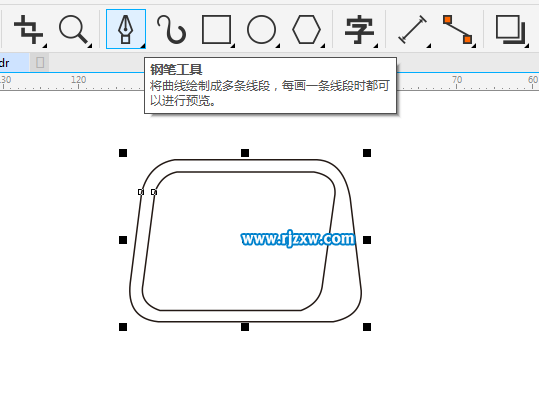
第1步、点击钢笔工具,绘制下面的二个图形,如下图所示:
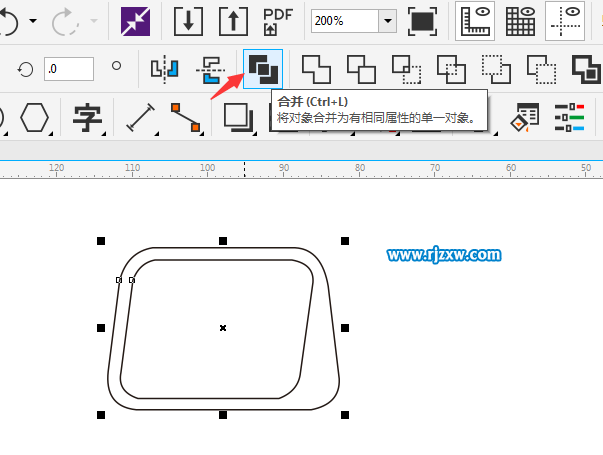
第2步、选中两个对象,点击合并功能。
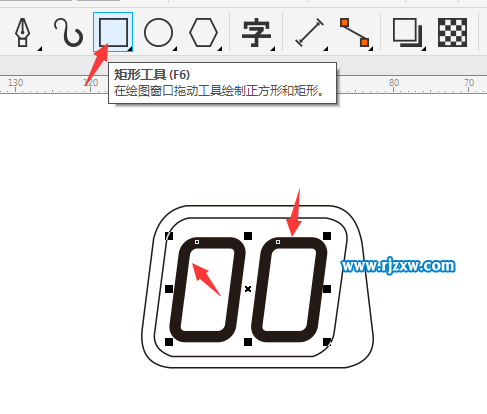
第3步、然后点击矩形绘,绘制一个矩形加粗,并进行倾斜设置,设置好了,复制粘贴一份。
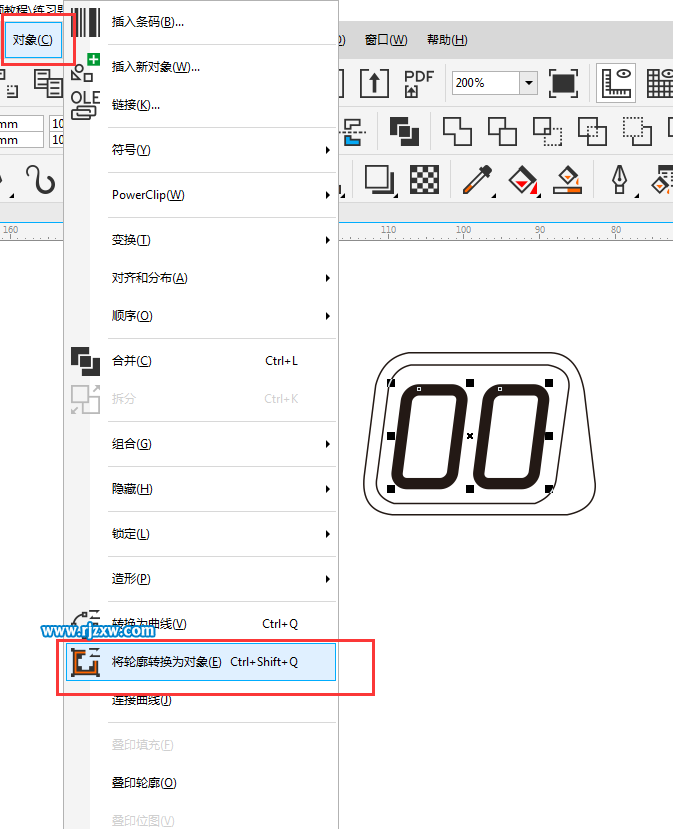
第4步、选中二个加粗的矩形,点击对象菜单,点击将轮廓转换成对象。
第5步、然后取消填色先,再绘制四条直线。
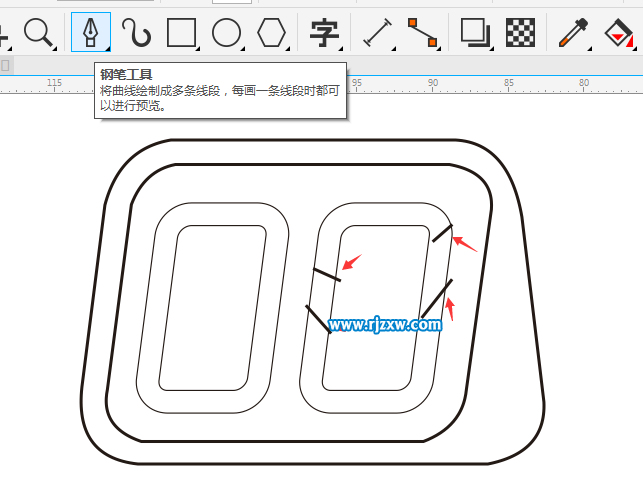
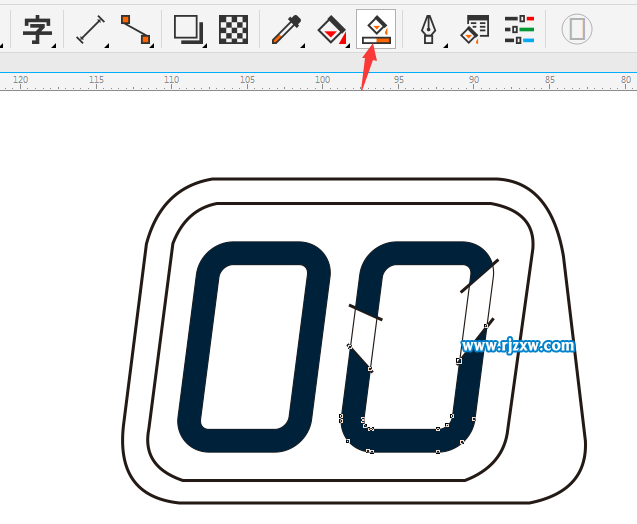
第6步、再使用智能填充工具,进行智能填充设置。
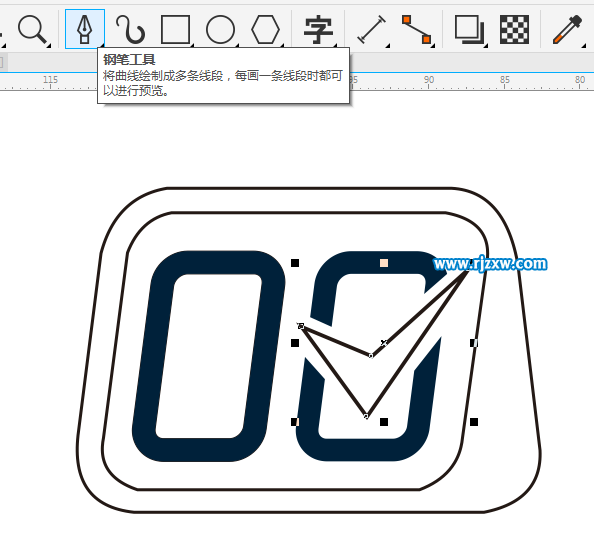
第7步、然后使用钢笔工具,绘制一个勾出来。
第8步、再使用圆形工具,绘制一个圆弧。设置下面的度数,并设置粗细。
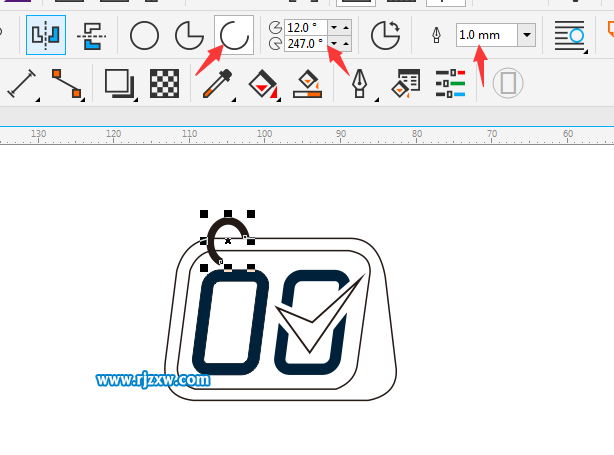
第9步、然后复制,粘贴二个出来就好了。

第10步、分别给对象填充黑色、绿色、蓝色。